カスタム・イベントの起動によるアクション・チェーンの開始
アクション・チェーンのイベントの起動アクションによってトリガーされるカスタム・イベントを使用して、別のアクション・チェーンからアクションを開始できます。 通常は、メッセージのポップアップ・ウィンドウの表示や一部のデータの変換など、通知をトリガーする場合にカスタム・イベントを使用します。 カスタム・イベントを作成した後、アクション・チェーンを開始するにはイベント・リスナーを作成する必要があります。
各カスタム・イベントには動作プロパティがあり、これを使用してアクション・チェーンをシリアルに実行するか、パラレルに実行するかを設定できます。 デフォルトの動作は"Notify"で、アクション・チェーンを並行して実行できます。 イベントの動作プロパティの設定の詳細は、「カスタム・イベントのコール・イベント・リスナーの選択」を参照してください。
カスタム・イベントを使用してアクション・チェーンを開始するには:
- 起動イベント・アクションのプロパティ・ペインで、イベント名を指定します。
起動イベント・アクションを使用して新しいカスタム・イベントをトリガーする場合は、「作成」をクリックしてイベントIDを入力し、イベント・スコープを指定します。 すでに存在するカスタム・イベントをトリガーする場合は、ドロップダウン・リストでそれを選択できます。
「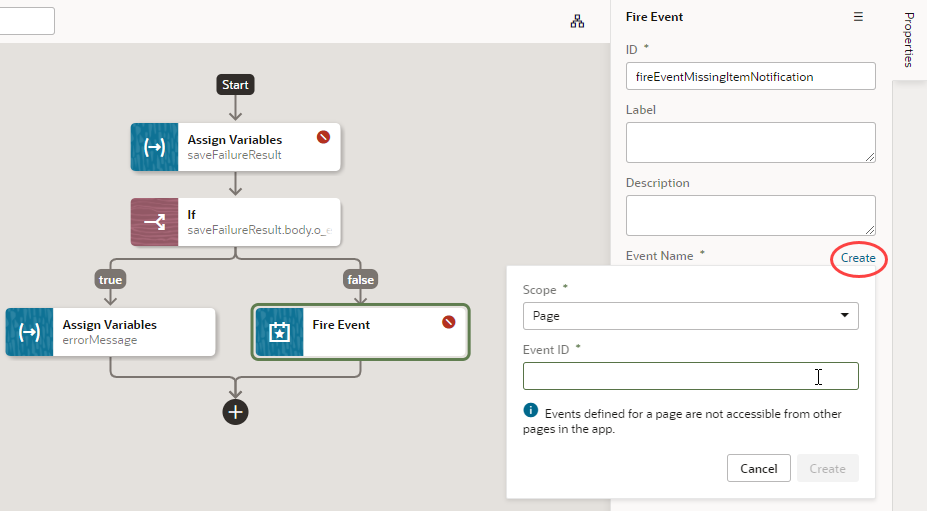
図fire-event.pngの説明」
イベントの作成または選択後、イベント・エディタでイベントの動作またはペイロード・プロパティを編集する場合は、プロパティ・ペインで「カスタム・イベントに移動」をクリックできます。