繰返しメンバーの表示と抑制
アド・ホック・グリッドでディメンションをスタックしている場合は、繰返しメンバーの表示と抑制を切り替えられます。
データ・ソース・タイプ: Oracle Essbase
このトピックでは、「オプション」ダイアログ・ボックス、「データ・オプション」タブ、「行の抑制」グループでの「繰返しメンバー」オプションの使用について説明します。 このオプションは、Oracle Essbaseデータ・ソースにのみ適用されます。 「行の抑制」グループと「列の抑制」グループで他のデータ抑制オプションを使用するには、データ・オプションを参照してください。
アド・ホック・グリッドで積上げディメンションを操作する場合に、繰返しメンバーの抑制オプションが選択されていると、Essbaseは「近因原則」を使用して、抑制されたメンバー・ラベルを次の行のラベルよりも上に移動し、最初の列ディメンションに到達するまでこれを行います。 近因原則では、繰返しメンバーが抑制されるときに、Essbaseがスタックしたディメンションを行単位で比較します。 繰り返されず、抑制されないメンバーは、前の行の最も近い抑制されたメンバーにまとめられます。 Essbaseはどのメンバーがクエリー対象かを判断し、その結果に応じてデータを取得できます。
次のシナリオは、近因原則が実際どのように働くかを示したものです。
Sample Basicデータベースを使用して、「アド・ホック分析」オプションを選択します。 メジャー、製品、市場、シナリオおよび年ディメンションは、ワークシートに取得されます(「図10-17」を参照)。
図10-17 初期初期アド・ホック分析グリッドのサンプル
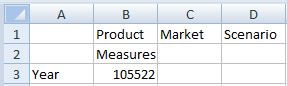
3つの"stacked"ディメンションと2つのディメンションが左右に並んだように、「図10-18」に従ってディメンションを調整します。
図10-18 積み重ねられた構成で配置されたディメンションを持つサンプル基本グリッド
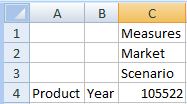
デフォルトでは、「オプション」ダイアログ・ボックスの「データ」タブでは、「行の抑制」グループの「繰返しメンバー」オプションはクリアされています。 ProductメンバーとYearメンバーにズーム・インし、次にMarketディメンションとScenarioディメンションにズーム・インします。 表示されるグリッドは「図10-19」のようになります。
図10-19 繰返しメンバー・オプションを選択する前のグリッド内のディメンションの拡大
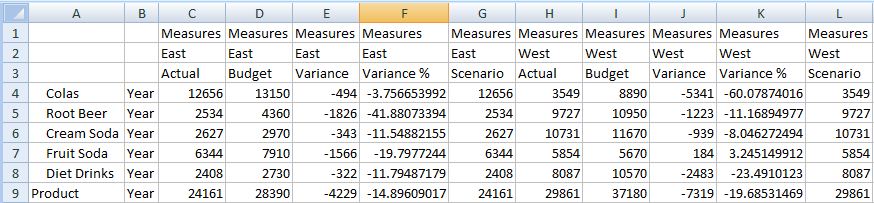
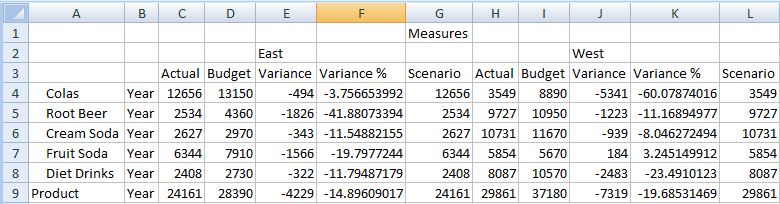
ここで、Smart Viewリボンの「オプション」を選択し、「データ」タブを選択します。 「行の抑制」グループで、「繰返しメンバー」オプションを選択します。 次にシートをリフレッシュします。 表示されるグリッドは「図10-20」のようになります。 行1と行2のそれぞれの列ディメンションに抑制された繰返しメンバーが存在しますが、メンバー・ラベルは次の行のラベルの上に集約されています。
列C、D、E、F、GのデータはEastメンバーに属し、列H、I、J、K、LのデータはWestメンバーに属します。 近因原則を使用すると、列GのScenarioはEastに属します。これは、Eastメンバーからの列が2つだけであるのに対して、Westメンバーからの列が3つあるためです。
Measuresディメンションのラベルがグリッド全体に適用されます。
図10-20 繰返しメンバー・オプションを選択した後にグリッドを更新