POVツールバーの表示
グリッドのすべてのメンバーを表示してPOVツールバーを非表示にするか、またはPOVメンバーを含むPOVツールバーを表示するかを選択できます。
データ・ソース・タイプ: Oracle Essbase, Planning, Planningモジュール, Enterprise Profitability and Cost Management, Financial Consolidation and Close, FreeForm, Tax Reporting, Narrative Reporting
デフォルトでは、すべてのメンバーがグリッドに表示され、POVツールバーは非表示になっています。 グリッドの最初の行のメンバーは「ページ」ディメンションと呼ばれます。 このモードでは、POVメンバーのセルを他のメンバーのセルやデータのセルと同様にフォーマットし、リボンの「メンバー選択」ボタンを使用してメンバーを選択できます。
POVツールバーを表示すると、ページ・ディメンションがPOVツールバーに移動します。 POVツールバーを非表示にすると、ページ・ディメンションがグリッドの最初の行に移動します。
POVメンバーを含むPOVツールバーの表示を選択した場合は、POVツールバーからのメンバーの選択で説明されているように、POVツールバーを使用してメンバーを選択し、グリッドとの間で移動できます。
POVツールバーを表示するには:
-
プロバイダのアド・ホック・リボンを選択します。 たとえば、「Planningアド・ホック」リボンです。
-
「POV」ボタンをクリックします。
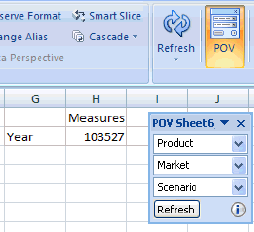
「図7-7」はグリッド上にPOVツールバーを表示します。 MeasuresおよびYearがグリッドに表示され、POVメンバーのProduct、Market、およびScenarioがPOVツールバーに表示されます。
図7-7 表示されたPOVツールバー
POVツールバーを非表示にし、グリッドのすべてのメンバーを表示するには:
-
プロバイダ・リボンを選択します。
-
「POV」ボタンをクリックしてオフにします。
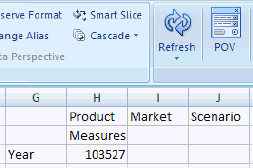
「図7-8」では、POVボタンはオフになり、POVツールバーは非表示になり、すべてのメンバーがグリッド上に表示されます。
図7-8 グリッドに表示されるすべてのメンバー
ノート:
-
各シートに異なる問合せまたはテンプレートが含まれている、複数のシートを持つワークブックで、POVツールバーをシートの上部にドラッグしてドッキングすると、そのシートに2つのPOVツールバーが表示される場合があります。 これはPOVツールバーがドッキングされたいくつかのシートで発生する可能性があります。 いずれかのPOVツールバーで、右上角の[X]をクリックして閉じるか、シートをリフレッシュします。
-
グリッドを編集してリフレッシュする前に、POVツールバーを非表示にしてください。表示したままだとリフレッシュでエラーが発生します。 たとえば、グリッドに新しく行を追加する前には、「POV」ボタンをクリックしてオフにし、Pageディメンションがシートの行1に表示されるようにします。