「ドキュメント・コンテンツ」ペインの使用
ドキュメント・コンテンツは、Smart Viewパネルのタスク・ペインで、現在のOfficeドキュメント内に存在するコンテンツを表示したり、アクションを実行できます。
「ドキュメント・コンテンツ」ペインには、Officeオブジェクトがツリー形式で表示され、プロバイダやコンテンツのタイプに関係なく、ワークブック、プレゼンテーション、または文書を容易に表示して操作し、拡張機能からのコンテンツを含めることができます。 コンテンツはプロバイダ接続、またはシート、スライド、ページの文書レイアウトをベースに表示されます。
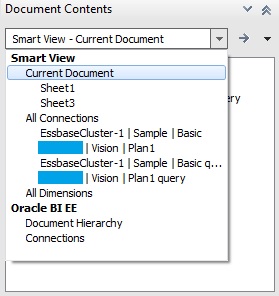
ドロップダウン選択リストを使用して、ワークブックのコンテンツから選択します。 「図17-1」のドロップダウン・リストには、共有接続を使用したon-premises EssbaseおよびPlanningへの接続を含むワークブックが表示されます。 第3の接続は、プライベート接続を使用してオンプレミスのOracle Business Intelligence Enterprise Editionに示されます。
「図17-1」のブックのドロップダウン・リストには、共有接続シートのコンテンツと、プライベートOracle BI EE接続シートのコンテンツを表示するオプションが表示されます。
図17-1 ドロップダウン・リストを表示するドキュメントの内容ペイン
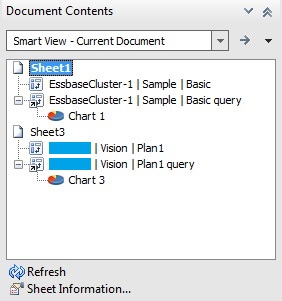
Sheet1が開いている場合、「ドキュメントの内容」リストで「現在のドキュメント」を選択します。 コンテンツ・リストが変わり、Sheet1にEssbaseアドホック・グリッド、アドホック問合せおよびチャートが含まれ、Sheet3にはPlanningグリッド、アドホック問合せおよびチャートが含まれていることが示されます。
図17-2 Sheet1とSheet3の内容を表示するドキュメント内容ペイン

ビューをOracle BI EEに切り替えるには、Oracle BI EEの下の「ドキュメント階層」を選択すると、コンテンツ表示が変更されます。 「図17-3」は、「ドキュメントの内容」ペインのOracle BI EEコンテンツの例を示しています。
図17-3 Oracle BI EEの内容を表示するドキュメントの内容ペイン
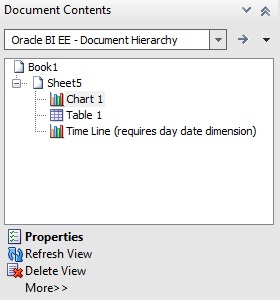
プロバイダによっては、「ドキュメント・コンテンツ」ペインから、選択したオブジェクトのタスクのサブセットを実行できます。
-
ほとんどのプロバイダで、シート、スライド、または文書のコンテンツを選択、リフレッシュ、または削除できます。
-
ほとんどのプロバイダでは、レポート・オブジェクトを挿入し、その他のタスクを実行できます。
-
Oracle BI EEプロバイダの場合は、個々のビューで追加タスクを実行できます。たとえば、ビューのマスク、またはビューのプロパティの確認ができます。
たとえば、「図17-6」のSheet1は、Oracle Essbaseアド・ホック・グリッド、アド・ホック問合せおよびチャートを示しています。 また、PlanningのSheet3にも同じアーティファクトが表示されますが、Sheet1に注目しています。 シート1の「ワークシート」ノードを選択した状態で、「ドキュメント・コンテンツ」ペインの下部に「リフレッシュ情報」オプションと「シート情報」オプションが表示されます。
図17-4 ドキュメントの内容で選択されたシート・ノードを持つEssbase Ad Hodグリッド
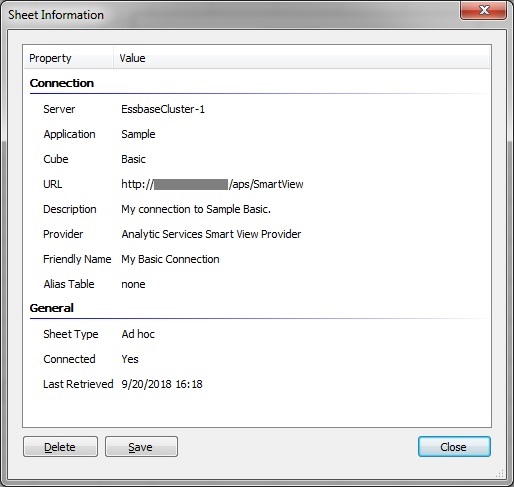
「シート情報」をクリックして、「シート情報」ダイアログ・ボックス(「図17-5」)を表示します。ここでは、シートまたはワークブックの「保存」または「削除」メタデータを選択することもできます。
図17-5 Essbaseアド・ホック・グリッドのシート情報ダイアログ・ボックス
「ドキュメントの内容」でオブジェクト・ノードを選択すると、ペインの下部にある「選択」、「新しいレポート・オブジェクト/コントロールを挿入」、「リフレッシュ」、「接続の変更」および「削除」オプションを示すコンテキストが変更されます(「図17-6」)。
図17-6 ドキュメントの内容で選択されたEssbaseアド・ホック・グリッド
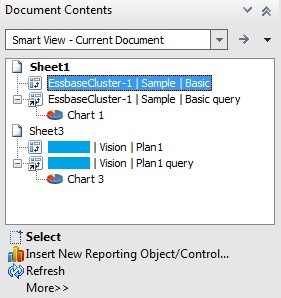
一般に、コンテンツはOracle Smart View for Officeプロバイダ(Essbase、Oracle Hyperion Financial Management、PlanningおよびOracle Hyperion Reporting and Analysis)でグループ化されます。 Oracle BI EEのコンテンツは個別にグループ化されます。 異なるデータ・ソースの複数のオブジェクトを含むワークブックでは、「図17-7」に示されている「ドキュメントの内容」ドロップダウン・メニューを使用して、ビューを切り替えることができます。
図17-7 ドキュメント・コンテンツ・ドロップ・ダウン・メニューで利用できるオプション
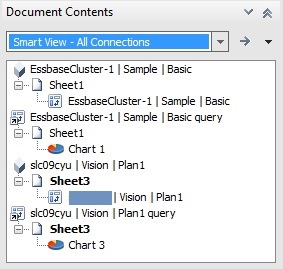
「すべての接続」オプションを選択すると、「ドキュメントの内容」ビューが変更され、プロバイダ(「図17-8」)でソートされたオブジェクトが表示されます。
図17-8 Smart Viewプロバイダのコンテンツは、プロバイダがドキュメントのコンテンツにリストしています
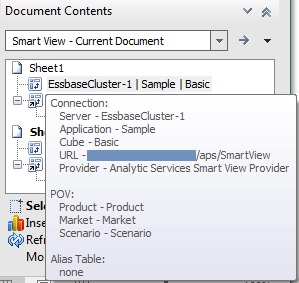
PlanningオブジェクトやEssbaseオブジェクトなどのSmart Viewプロバイダ・コンテンツの場合は、「ドキュメントの内容」のツリー領域をクリックし、オブジェクト・アイコンの上にカーソルを置くと、「図17-9」に示すように、サーバー、アプリケーション、キューブ、URL、プロバイダ、POVおよび別名表などの接続プロパティを表示できます。 プロパティはプロバイダに応じて異なります。
図17-9 Essbaseアド・ホック問合せの接続プロパティ
Oracle BI EEコンテンツの場合は、Oracle BI EEオブジェクトを選択し、「ドキュメントの内容」の下部にある「プロパティ」リンクを使用して「プロパティの表示」ダイアログを起動し、接続およびその他のプロパティを表示できます(「図17-3」を参照)。
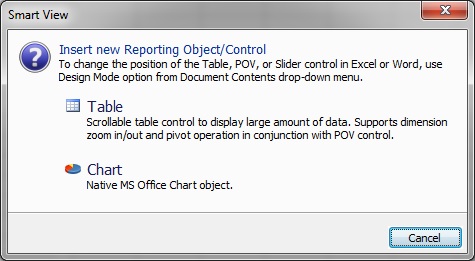
EssbaseやPlanningのアド・ホックなど、一部のプロバイダでは、アド・ホック問合せまたはグリッド・オブジェクトに基づいて表のネイティブOfficeチャートなどのレポート・オブジェクトを挿入できます。 「ドキュメント・コンテンツ」でグリッドまたは問合せオブジェクトを選択し、「レポート・オブジェクト/コントロールの挿入」を選択します。 表またはチャートから選択するように求められます。
ノート:
大きなデータセット(たとえば、3,000を超えるセル)の3 Dグラフを「ドキュメントのコンテンツ」ペインから挿入する場合、Microsoft Officeは大量のメモリーを消費するため、失敗する可能性があります。
この問題を回避するために、Smart Viewではチャートが2-Dとしてレンダリングされます。
スマート・スライスおよび財務レポートの場合、関数グリッドおよびスライダ・コントロールなどのレポート・オブジェクトを挿入できます。 これらのタイプのレポート・オブジェクトをドキュメント・コンテンツから挿入する方法の詳細は、次の項を参照してください。