ドックレットへのNarrative Reportingデータのコピーと貼付け
このデモでは、Department ReportsというWordベースのレポート・パッケージ例を操作します。 Narrative Reportingデータによるアド・ホック分析の実行で作成したデータを使用して、Operating Expensesというドックレットにリフレッシュ可能なデータ・ポイントを作成します。 ドックレットには、データ・ポイントが散在するテキストと、グリッド全体が含まれます。
ノート:
このトピックの手順は、PowerPointベースのレポート・パッケージで実行することもできます。
Narrative Reportingデータをドックレットにコピーして貼り付けるには:
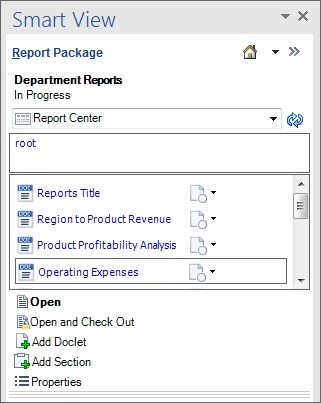
- Smart Viewパネルで、チェックアウトするドックレットを選択します。
図24-75 選択された営業経費ドックレットが表示されたSmart Viewパネル
- ドックレット名をダブルクリックして開きます。
図24-76 Smart View Panelからオープンされたドックレット、チェックアウト可能
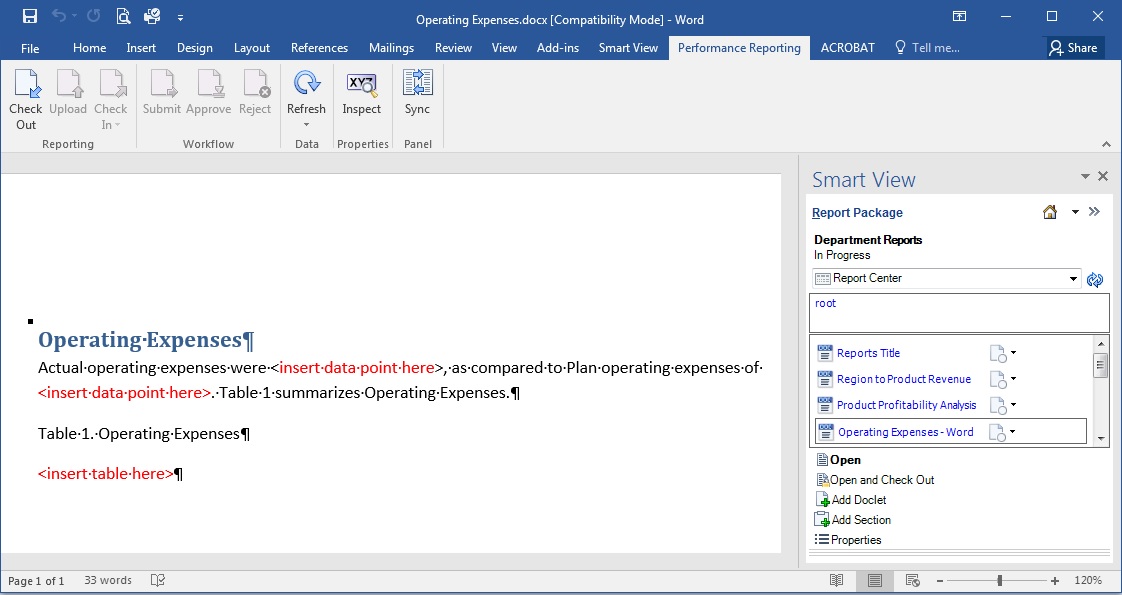
- 「Narrative Reporting」リボンで、「チェック・アウト」をクリックします。

ドックレットで文書作成できるようになりました。 「図24-76」のサンプル・ドックレットには、段落内にデータ・ポイントを貼り付けるためのプレースホルダーがあります。 表キャプションの下にグリッド全体を貼り付けることができます。
- データ・ポイントをコピーして貼り付けるには:
- セルB13の実績合計営業費用の数値を選択し、Smart Viewリボンの
 をクリックします。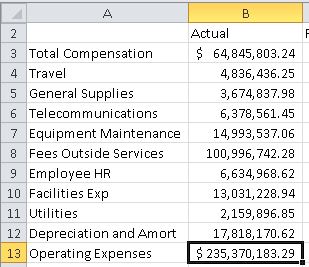
ヒント:
アド・ホック・グリッドに接続し、Smart Viewリボンの「コピー」および「貼付け」ボタンを使用して、コピーして貼り付けるデータがOfficeアプリケーション間で動的に残るようにする必要があります。
- Wordで、段落内の必要な場所にカーソルを置き、Smart Viewリボンの「貼付け」をクリックします。
貼付け操作により、プレースホルダ"#NEED_REFRESH"が生成されます。
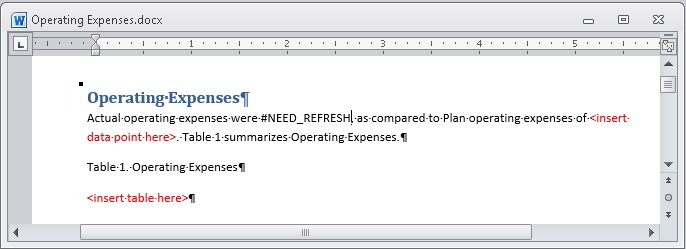
このシナリオでは、計画営業費用の2番目のデータ・ポイントが段落に貼り付けられます。
- セルB13の実績合計営業費用の数値を選択し、Smart Viewリボンの
- 範囲をコピーして貼り付けるには:
-
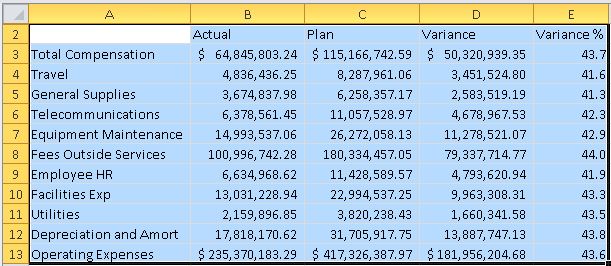
すべてのメンバーを含むグリッド全体を選択し、「」をクリックします。図24-77の例では、セルA2からE13を選択します。
Narrative Reportingデータによるアド・ホック分析の実行で、行1のPOVディメンションをPOVツールバーに移動しました。 このため、コピーするグリッドは行2から始まります。
図24-77 コピー用に選択された全Ad Hocレポート
- Wordで、必要な場所にカーソルを置き、Smart Viewリボンで「貼付け」をクリックします。
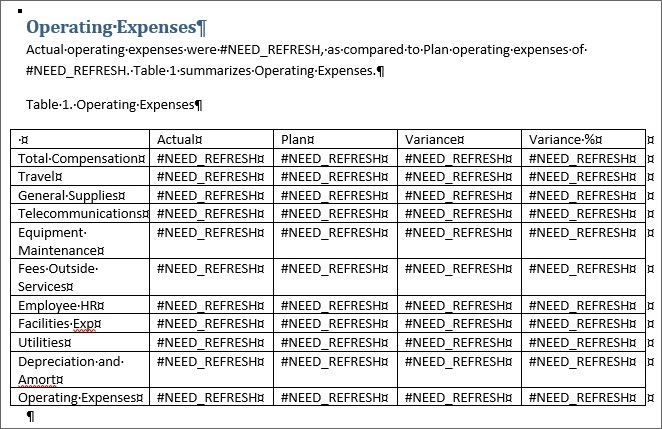
貼付け操作の結果は、「図24-78」に示すように、すべてのセルにプレースホルダー"#NEED_REFRESH"が移入される表になります。
図24-78 アド・ホック・グリッドの範囲が表の下に貼り付けられています。
データ・ポイントと範囲をリフレッシュする準備ができました。
-
すべてのメンバーを含むグリッド全体を選択し、「
- Smart Viewリボンまたは「Narrative Reporting」リボンで、「リフレッシュ」をクリックします。
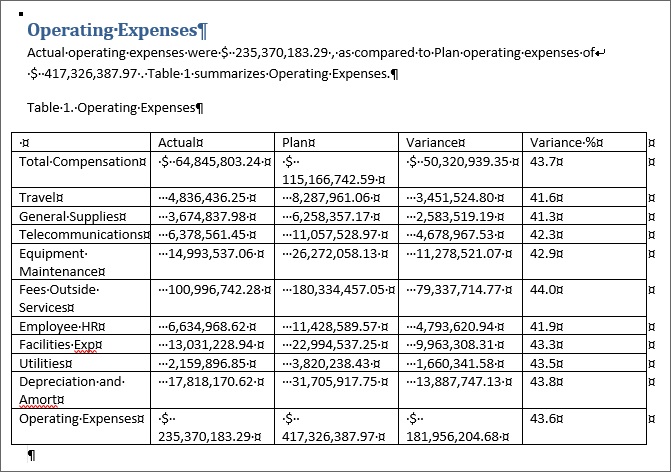
結果のドックレット・ページは次のようになります。
- Wordのツールを使用して、ドックレットの表をフォーマットします。
- 表全体を選択し、Wordの「レイアウト」リボンから「自動調整」を選択し、「文字列の幅に合わせる」を選択します。
- 見出しを中央揃えにして太字にします。
- Actual、PlanおよびVarianceの各列ですべてのデータ値を右揃えにします。
- Variance %列のパーセンテージを中央揃えにします。
- Operating Expenses行の合計を太字にします。
- 表全体から罫線をクリアします。
- 列見出しの下と、「Depreciation and Amort」行のActual、Plan、VarianceおよびVariance %の各列の下に一重下線を追加します。
- 「Operating Expenses」行のActual、Plan、VarianceおよびVariance %の各列の下に二重下線を追加します。
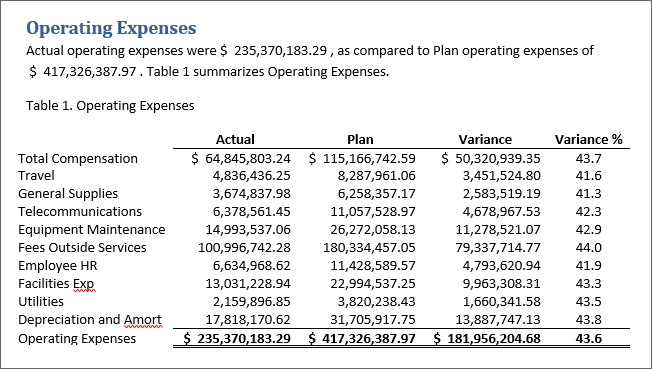
Wordの書式設定を適用した後、表は「図24-79」の表のようになります。
図24-79 フォーマットされたワード表を含むドックレットの例
ドックレットでの文書作成タスクを完了したので、他のドックレットの文書作成者が使用できるようにアップロードしてチェックインすることができます。
- 「Narrative Reporting」リボンで、「アップロード」をクリックします。

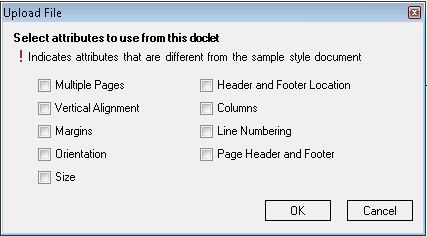
- 「ファイルのアップロード」ダイアログ・ボックスで、オーバーライドするスタイル属性の横のチェック・ボックスを選択し、「OK」をクリックします。
レポート・パッケージのスタイル・サンプルと異なるドックレット内のスタイル属性は感嘆符で示されます。 この場合は、オーバーライドするスタイル属性がありません。
- 「Narrative Reporting」リボンから、「チェックイン」をクリックします。

ロック・アイコンがドックレット責任リストのドックレットから削除され、これはドックレットがチェックアウトされていないことを示します。
これでシナリオ例は完了しました。 要約すると、次のタスクを実行する方法を示しました。
-
Narrative Reportingデータ・ソースに接続している間にアド・ホック・レポートを作成します。
-
Excelで数値とパーセンテージのデータをフォーマットします。
-
レポート・パッケージを開き、文書作成のためにドックレットをチェックアウトします。
-
Excelのアド・ホック・グリッドからデータ・ポイントおよび範囲をコピーしてドックレットに貼り付け、Wordの表を作成します。
-
Wordのフォーマットを使用して表をフォーマットします。
-
ドックレットをアップロードしてチェックインします。
本番環境では、次に実行するステップはレポート・パッケージの要件に応じて異なります。 ドックレットを承認のために提出することが必要な場合があります。 他のドックレットの文書作成が必要な場合もあります。 後で、レポート・パッケージの一部または全部をレビューするよう求められる場合もあります。 Oracle Smart View for Officeではこれらのタスクをすべて実行できます。