パネルを使用したExcelベースのリファレンス・ドックレットの更新
Narrative Reportingリボンを使用してリファレンス・ドックレットのコンテンツを更新するには:
-
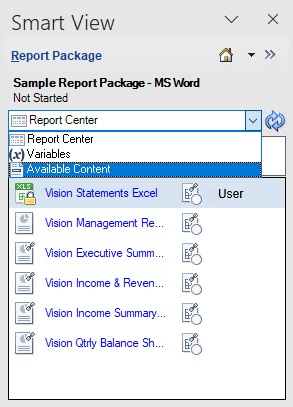
「レポート・パッケージ」パネルで、ドロップダウン・メニューから「使用可能なコンテンツ」を選択します(「図24-32」を参照)。
図24-32 レポート・パッケージ・パネルで選択されている使用可能なコンテンツ・オプション
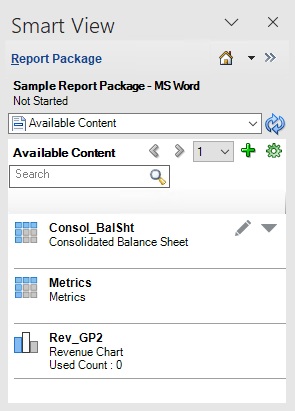
「図24-33」に示すように、「使用可能なコンテンツ」パネルが表示されます。 「コンテンツの編集」ボタン、
 および「その他のアクション」、
 は、使用可能なコンテンツにマウス・ポインタを重ねると表示されます。
図24-33 使用可能なコンテンツ・パネル
-
オプション: 選択した使用可能なコンテンツの名前、オプションの説明または表の列のサイズ変更オプションを変更します。
-
オプション: 使用可能なコンテンツの名前または説明を編集するには、選択したコンテンツのをクリックし、パネルで名前の説明フィールドに必要な変更を加えます。
「図24-34」は、選択したコンテンツの現在の名前と説明を示します。 これらのフィールドに直接入力して、名前または説明を変更します。
図24-34 編集オプションが表示された「使用可能なコンテンツ」パネル

-
終了したら、
 をクリックして変更を受け入れ、選択した使用可能なコンテンツの編集フィールドを縮小します。
変更を破棄するには、「取消し」ボタン
 をクリックします。
-
オプション: 使用可能なコンテンツの名前または説明を編集するには、選択したコンテンツの
-
オプション: リファレンス・ドックレット内の使用可能なコンテンツを検索するには、図24-35に示すように、その他のアクションボタンをクリックし、検索を選択します。
-
オプション: リファレンス・ドックレット内の使用可能なコンテンツを再マップするには:
-
図24-35に示すように、「その他のアクション」ボタンをクリックし、「再マップ」を選択します。
-
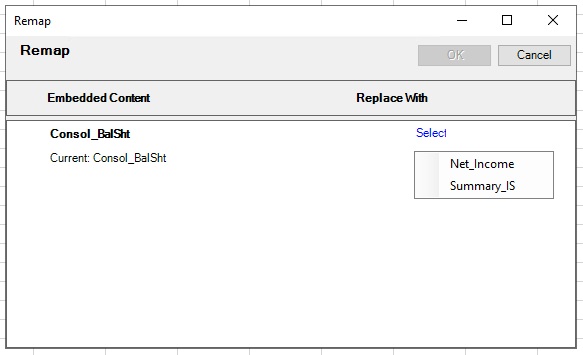
「再マップ」ダイアログで、再マップするコンテンツに関連する「選択」リンクをクリックします。
まだマップされていない使用可能なコンテンツのリストが表示されます。 「図24-37」では、Consol_BalShtのリストにNet_IncomeとSummary_ISの2つの項目が含まれています。
図24-37 使用可能なコンテンツがマップされていないドロップダウンが表示された「再マップ」ダイアログ
-
「選択」ドロップダウン・リストから、再マップする使用可能なコンテンツ・アイテムを選択し、OKをクリックします。
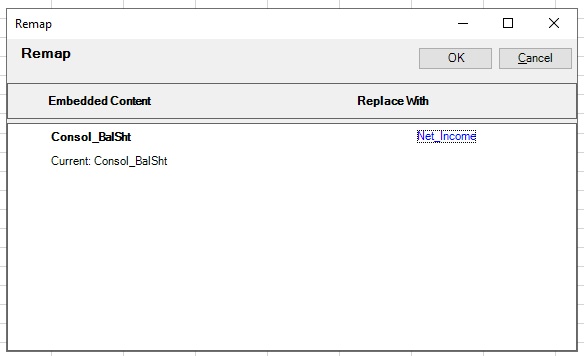
選択を行うと、選択した範囲が「置換対象」列に表示されます。
次の例では、Net_Income範囲が「置換先」列に表示されています。
図24-38 ドロップダウンから選択した後の再マップ・ダイアログ
-
図24-35に示すように、「その他のアクション」ボタン