機械翻訳について

ドックレットへの変数の挿入

静的変数および参照変数が作成されてチェックインされるか、共有変数がレポート・パッケージに関連付けられると、ヘッダー、表、セルまたは段落のWordドックレットまたはPowerPointドックレット、またはExcelドックレット・セルで文書作成者が使用できる状態になります。

ノート:

  • Oracleでは、個々のドックレットに挿入される変数の数を250以下に制限することをお薦めします。 ドックレットに250を超える変数が含まれる場合、ドックレットのチェックイン中に拡張処理時間が発生したり、場合によってはドックレットのチェックインが失敗することがあります。

  • Office 365の32ビット・バージョンでOracle Smart View for OfficeおよびNarrative Reporting拡張機能を操作する場合、「変数」パネルからPowerPointドックレットに変数を挿入すると、断続的な問題が発生する可能性があります。 この問題を回避するには、「PowerPointのSmart Viewでの変数の操作」を参照してください。

ドックレットに変数を挿入するには:

  1. レポート・パッケージを開き、ドックレットを開いてチェックアウトします。
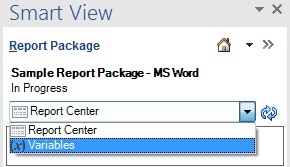
  2. 「レポート・パッケージ」パネルのドロップダウン・リストで、「変数」を選択します。

    「レポート・パッケージ」のドロップダウン・リストで使用可能なオプションを示しています。 オプションは、「レポート・センター」と「変数」です。

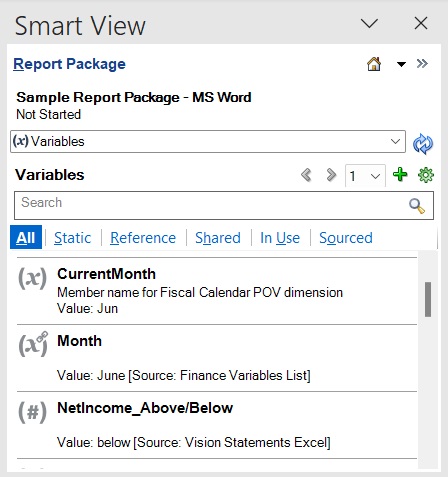
    「変数」を選択すると、使用可能な変数のリストが「Smart Viewパネル」に表示されます。「図24-55」には、変数の短いリストが表示されます。 レポート・パッケージ内の別の変数リストの例については、「図24-53」を参照してください。

    図24-55 レポート・パッケージで使用可能な変数の例リスト


    Smart Viewパネルの変数リストで選択された変数
  3. ドックレットで、変数を挿入する位置を選択します。
  4. 変数のリストから、挿入する変数を選択します。

    リストで変数を選択すると、「図24-55」に示すように、その変数の3つのメニュー・オプションが表示されます。

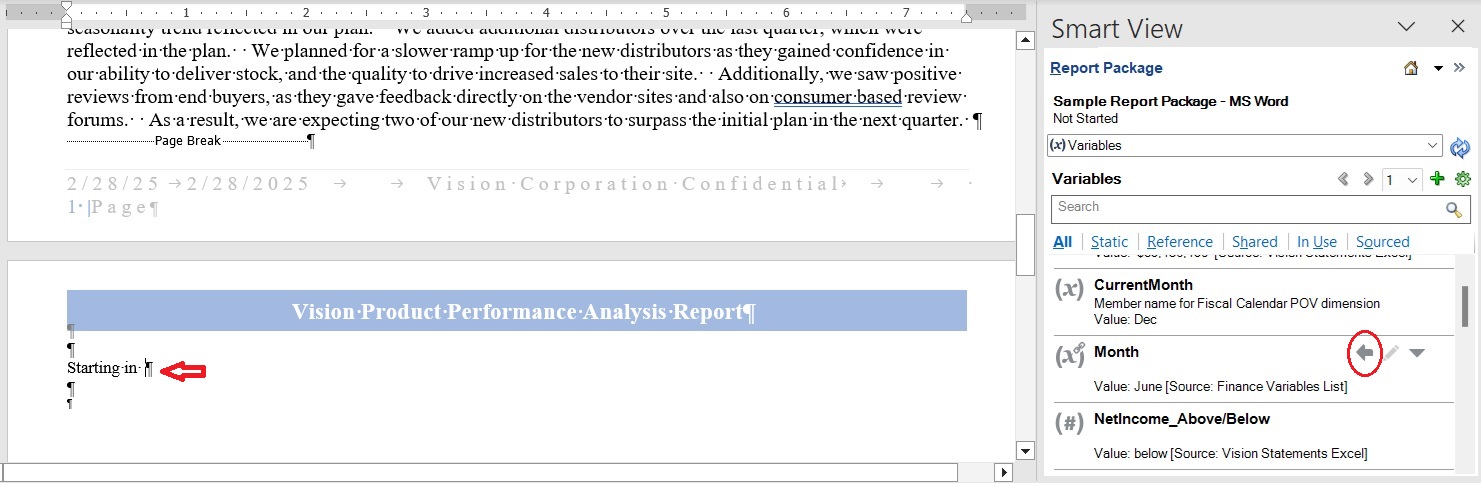
  5. 左向き矢印で表された変数挿入ボタン。をクリックして、ドックレット内の選択した位置に変数を挿入します。

    「図24-56」の例では、Wordドックレットの一部に、ドックレット内の変数挿入ポイントを示す矢印が表示されています。 「変数の挿入」ボタン左向き矢印で表された変数挿入ボタン。が循環しています。

    図24-56 変数挿入ポイントが記されたWordドックレット


    変数の挿入位置が強調表示されたWordドックレット。 「挿入」ボタンは強調のために丸められています。

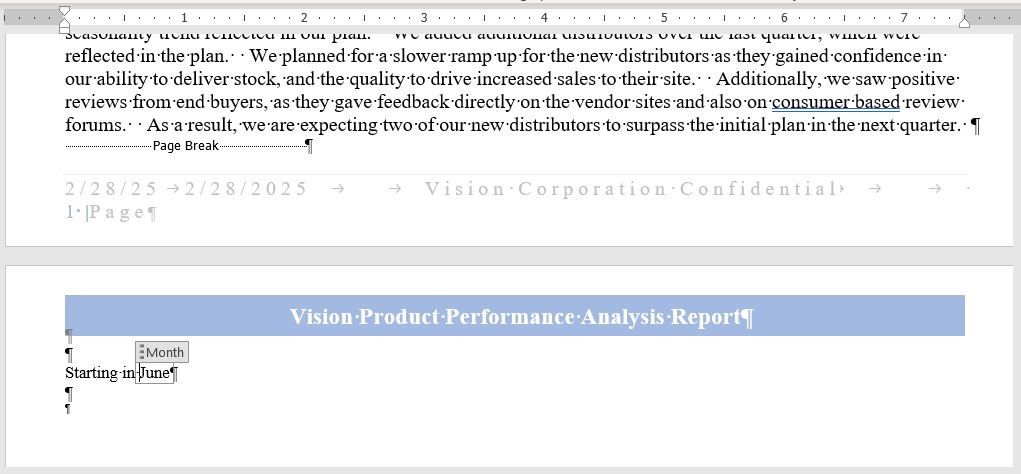
    「図24-57」の例は、6月として定義されたMonthという共有変数をWordドックレットに挿入した結果を示しています。

    図24-57 月のシャード変数の挿入結果を示すWordドックレット

    月の共有変数を挿入した結果を示すドックレットの一部。
  6. 現在のドックレットへの変数の挿入が終了したら、ドックレットをアップロードしてチェックインします。
  7. 変数を挿入する必要があるドックレットごとに、この手順のステップを繰り返します。