シートへの属性ディメンションの挿入--例
データ・ソース・タイプ: Oracle EssbaseのPlanningアド・ホック
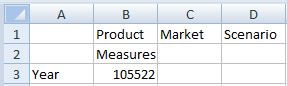
Essbase Sample Basicを使用して、アクション・パネルから「アド・ホック分析」を選択し、「図10-1」に示すように、ページ・ディメンションを含むディメンションをワークシートに配置します。
図10-1 初期アド・ホック・グリッド
「属性の挿入」、 をクリックします。
「属性の挿入」ダイアログ・ボックスで、すべての属性ディメンションがデフォルトで選択されていることを確認します:
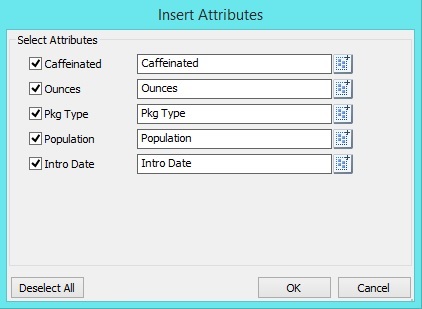
OKをクリックすると、「図10-2」に示すように、属性ディメンションCaffeinated、Ounces、Pkg Type、PopulationおよびIntro Dateがページ・ディメンションとしてワークシートに追加されていることがわかります。
図10-2 属性ディメンションの追加後のアド・ホック・グリッド

属性ディメンションではなく、属性メンバーをシートに追加するように選択することもできます。 「属性の挿入」ダイアログ・ボックスで属性ディメンションに対して をクリックして、使用する属性メンバーを選択します。
「属性の挿入」ダイアログ・ボックスで、属性ディメンションCaffeinated、Pkg TypeおよびPopulations、属性メンバーCaffeinated_True、BottleおよびMediumが選択されていることを確認します:
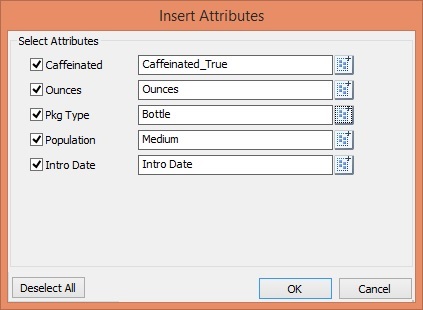
「図10-3」で、属性メンバーCaffeinated_True、BottleおよびMediumが、OuncesおよびIntro Date属性ディメンションとともに、ページ・ディメンションとしてワークシートに追加されていることを確認します。
図10-3 属性メンバーおよびディメンションの追加後のアド・ホック・グリッド

「属性の挿入に関するガイドライン」も参照してください。