Smart Viewでのインサイトの表示
「IPMインサイト」ダイアログで、使用可能なインサイトのリストとその詳細を表示できます。
Oracle Smart View for OfficeでIPMインサイトを表示するには:
- Microsoft Excelシート、Microsoft WordドキュメントおよびMicrosoft PowerPointスライドを開き、IPMインサイトを含むビジネス・プロセスに接続します。
- Smart Viewパネルで、アプリケーション名を右クリックし、「IPMインサイト」をクリックします。
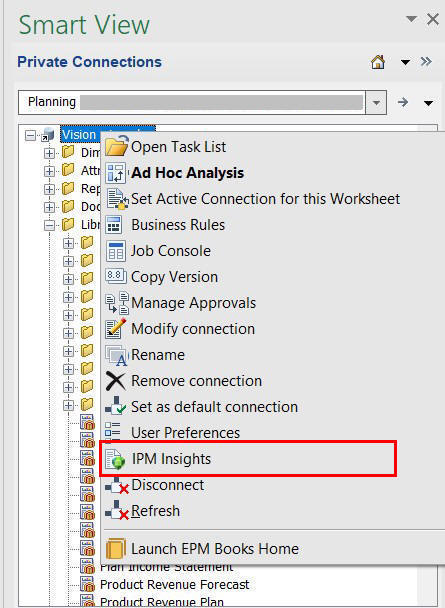
アクション・パネルで「詳細」をクリックし、「IPMインサイト」をクリックすることもできます。 「IPMインサイト」ダイアログには、アプリケーションで生成された使用可能なすべてのインサイトが表示されます。
- 「IPMインサイト」ダイアログで、アプリケーションに対して生成された使用可能なインサイトのリストを次の詳細とともに表示します:
- 影響: 通常の値からの相対的な偏差または影響度をパーセンテージで示します。
- 値: インサイトの偏差の絶対値を示します。
- 詳細: インサイト文の概要を示します。
- POV: インサイトに関連するPOV値を示します。
- タイプ: インサイトのタイプ(異常、プレディクション、または予測の差異と偏向)を示します。
- 優先度: インサイトのカテゴリを示します(優先度は高、中、低)。
- ステータス: インサイトのステータス(「オープン」または「クローズ済」)を示します。

WordおよびPowerPointでは、行をクリックしてインサイトを選択できます。 Excelでは、それぞれのチェック・ボックスを選択して複数のインサイトを選択できます。
- オプション:インサイト・タイプ、POV、優先度およびステータスに基づいて使用可能なインサイトのリストをフィルタし、特定のインサイトをより迅速に検索できます。 インサイト・リストの上部にあるフィルタ・ボックスで、「タイプ: 」、「POV: 」または「優先度: 」の入力を開始し、検索語に一致するフィルタ・パラメータが表示されます。 パラメータに一致するインサイトのフィルタ済リストを表示するには、必要なパラメータを選択します。
たとえば、インサイト・タイプでフィルタするには、「タイプ: 」と入力し、リストから必要なパラメータを選択します。 次の例では、「タイプ: 異常」が選択されています。

インサイト・リストは、異常タイプのインサイトのみを表示するようにフィルタされます。 「優先度: 」と入力して「高」パラメータを選択すると、このリストを優先度に従ってさらにフィルタできます。

リストに、優先度の高い異常タイプのインサイトが表示されるようになりました。

一度に最大5つのフィルタを適用すると、適用されたフィルタの異なる組合せに一致するインサイトのリストを表示できます。 たとえば、「異常」および「予測」の値に「タイプ」フィルタを適用し、「高」および「中」の値に「優先度」フィルタを適用すると、フィルタされたリストには次の組合せのインサイトが表示されます。
- 異常および高
- 異常および中
- 予測と高
- 予測および中
適用されたフィルタを削除するには、フィルタの「閉じる」アイコンをクリックします。
- アドホック・グリッドでのインサイトの挿入、関数の挿入またはインサイト・データの分析に進みます。 詳細は、次のトピックを参照してください: