Smart Viewでのインサイトの挿入
Microsoft Excelシート、Microsoft WordドキュメントおよびMicrosoft PowerPointスライドにインサイトを挿入できます。
インサイトを挿入するには:
- Excelシート、WordドキュメントおよびPowerPointスライドを開き、IPMインサイトを含むビジネス・プロセスに接続します。
- Smart Viewパネルで、アプリケーション名を右クリックし、「IPMインサイト」をクリックします。
アクション・パネルで「詳細」をクリックし、「IPMインサイト」をクリックすることもできます。 「IPMインサイト」ダイアログには、アプリケーションで生成された使用可能なすべてのインサイトが表示されます。
インサイト・タイプ、POVおよび優先度に基づいて、このリストをフィルタできます。 「Smart Viewでのインサイトの表示」を参照してください
- 「IPMインサイト」ダイアログで、インサイトを選択し、「挿入」をクリックします。

ノート:
WordおよびPowerPointでは、行をクリックしてインサイトを選択できます。 Excelでは、必要なインサイトの横にあるチェック・ボックスを選択して、複数のインサイトを同時に挿入できます。インサイトは、Excelシート、WordドキュメントおよびPowerPointスライドに次のように挿入されます:
- オプション: シートを保存し、挿入されたインサイトをリフレッシュして最新の値を表示できます。 インサイトの保存およびリフレッシュを参照してください。
Microsoft Excelへのインサイトの挿入
Excelでは、インサイト文およびインサイトに関連付けられたデータ表とともに、インサイトがチャートとして挿入されます。
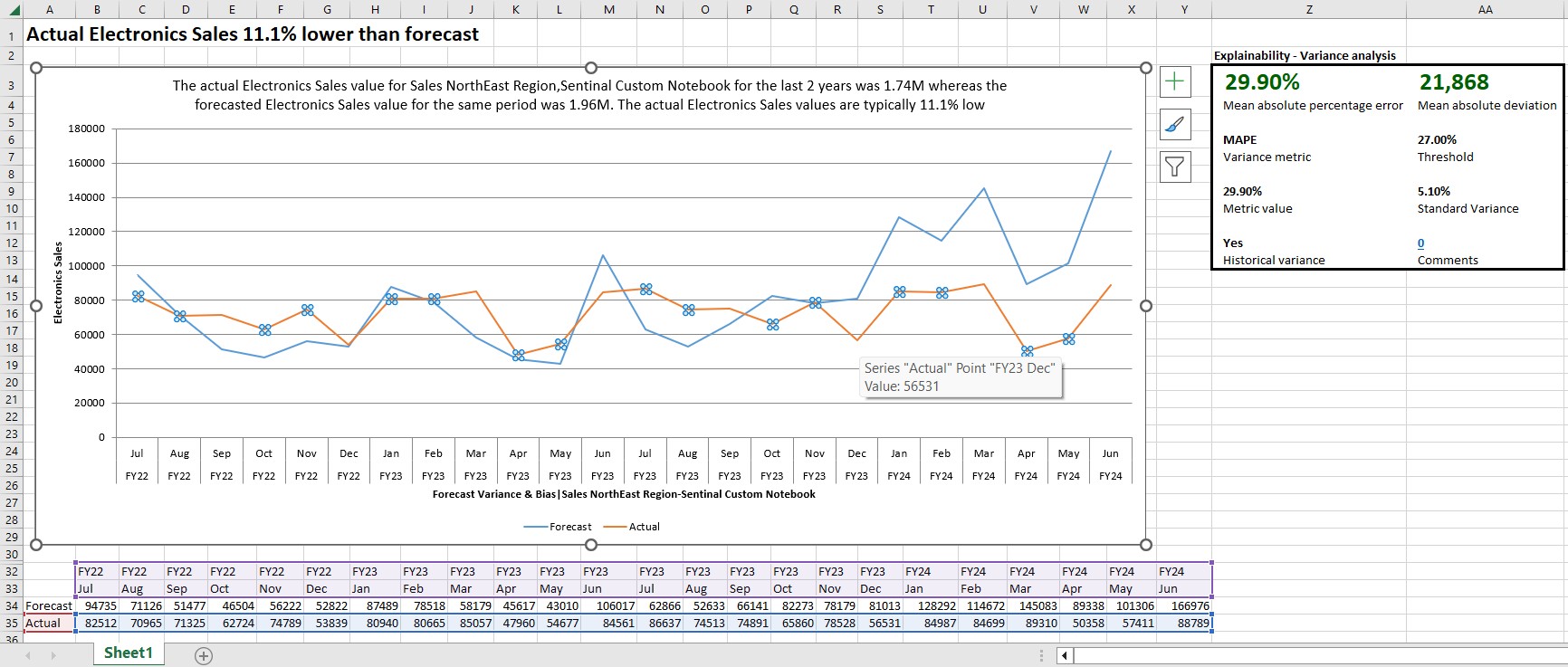
次の詳細を表示できます:
- チャート: チャートには、上部にインサイトの簡単な説明、軸にインサイト・タイプとPOVが表示されます。 チャートにカーソルを置くと、特定のデータ・ポイントを表示できます。 折れ線グラフをクリックして、データ表で強調表示されている関連行を表示することもできます。
- データ表: データ表には、ヘッダーにシナリオ・メンバーとインサイト・タイプの両方を表示するWebアプリケーションとは異なり、表ヘッダーにシナリオ・メンバーが表示されます。
- 説明可能性:説明可能性表には、インサイトで使用されるメトリックや方法など、インサイトの詳細が表示されます。 これらの詳細により、インサイト・データがより明確かつ透過的になります。 これらの詳細は、インサイト・タイプによって異なる場合があります。
- コメント:インサイトで使用可能なコメントの数は、「説明可能性」表に表示されます。 コメントは、インサイトに関する他のユーザーとのコラボレーションに役立ちます。 コメントを表示するには、数値リンクをダブルクリックし、「インサイト・コメントの追加/削除」ダイアログ・ボックスに表示します。 同じダイアログ・ボックスに新しいコメントを追加することもできます。
- コメントを表示するには、数値リンクをダブルクリックし、「インサイト・コメントの追加/削除」ダイアログ・ボックスに表示します。 コメントごとに、コメント・ライターのユーザー名とコメント・エントリの日時が表示されます。
- 新しいコメントを追加するには、「インサイト・コメントの追加/削除」ダイアログ・ボックスで、テキスト・ボックスにコメントを入力して「>」ボタンをクリックします。
- コメントを削除するには、「インサイト・コメントの追加/削除」ダイアログ・ボックスで、特定のコメントの横にある「閉じる」アイコンをクリックします。
Excelへのインサイトの挿入に関する次の考慮事項に注意してください:
- シートごとに1つのインサイトのみ挿入できます。 既存のインサイト、フォームまたはアド・ホック・グリッドをすでに含むシートにインサイトを挿入しようとすると、新しいインサイトを挿入する前に既存のコンテンツおよびメタデータがクリアされます。
- Excelでは、必要なインサイトの横にあるチェック・ボックスを選択して、複数のインサイトを同時に挿入できます。 挿入中に複数のインサイトが選択された場合、各インサイトがワークブック内の別のシートに挿入されます。
- インサイト・チャートにマイナスの値がプロットされる場合、プロットされた軸が0(ゼロ)で固定され、プロットされた線の上に現れる可能性があります。
-
「プレディクション」タイプのインサイトでは、関連するセル値を変更することで、データ表の予測値を予測される値に更新できます。 また、チャートも更新され、変更された値が反映されます。 セルに関連付けられたPOVが書込み可能である場合、変更した値を送信して予測を更新できます。 「データの送信」アクションは、Webアプリケーションで使用可能な「予測の更新」アクションと同様に機能します。
すべてのデータ・セルを更新および送信できるわけではありません。 更新されないセルを更新すると、その時点で変更された値が表示されますが、データの送信時に元の値に戻ります。
- 「シート情報」ダイアログで、インサイトに関連付けられた追加の詳細およびメタデータを表示できます。 シート情報でのインサイト・メタデータの表示を参照してください。
Microsoft Wordへのインサイトの挿入
Wordでは、インサイトがインサイトの説明とともにチャートとして挿入されます。 チャートには、上部にインサイトの簡単な説明、軸にインサイト・タイプとPOVが表示されます。 チャートにカーソルを置くと、特定のデータ・ポイントを表示できます。
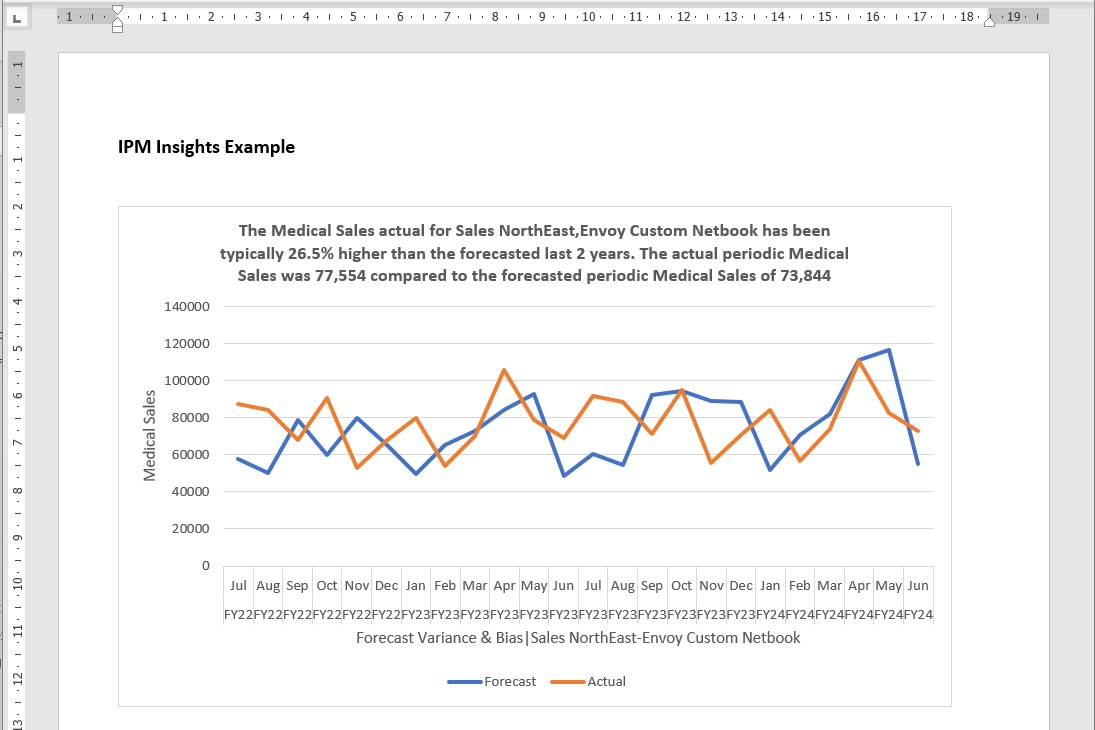
Wordへのインサイトの挿入に関する次の考慮事項に注意してください:
- Wordに挿入できるのは一度に1つのインサイトのみです。
- インサイト・チャートにマイナスの値がプロットされる場合、プロットされた軸が0(ゼロ)で固定され、プロットされた線の上に現れる可能性があります。
Microsoft PowerPointへのインサイトの挿入
PowerPointでは、インサイトがインサイトの説明とともにチャートとして挿入されます。 チャートには、上部にインサイトの簡単な説明、軸にインサイト・タイプとPOVが表示されます。 チャートにカーソルを置くと、特定のデータ・ポイントを表示できます。
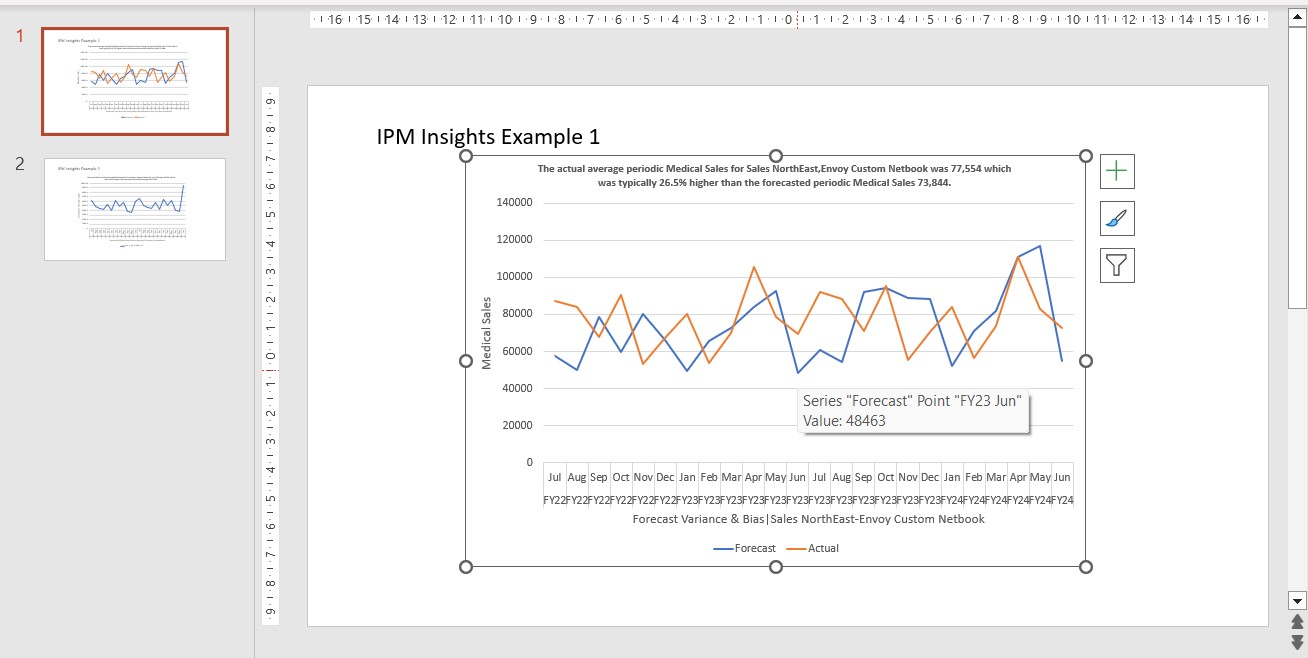
PowerPointへのインサイトの挿入に関する次の考慮事項に注意してください:
- PowerPointに挿入できるのは一度に1つのインサイトのみです。
- ベスト・プラクティスとして、情報の混乱を避けるために、スライドごとに1つのインサイトのみを挿入することをお薦めします。
- インサイト・チャートにマイナスの値がプロットされる場合、プロットされた軸が0(ゼロ)で固定され、プロットされた線の上に現れる可能性があります。