ドキュメント・コンテンツを使用した個々のレポートのリフレッシュ
データ・ソース・タイプ: すべて
「ドキュメント・コンテンツ」ペインの「リフレッシュ」リンクを使用して、個々のレポートのデータをリフレッシュできます。
Oracle Smart View for Officeで、レポートはレポート問合せおよび関連するレポート・オブジェクトから構成されます。 これらは、「ドキュメント・コンテンツ」ペインにリストされます。 「ドキュメント・コンテンツ」から、レポート問合せおよび関連するレポート・オブジェクトを個別にリフレッシュできます:
-
関数グリッド
-
表
-
チャート
-
動的データ・ポイント
ノート:
このトピックの手順および例は、「ドキュメント・コンテンツ」ペインの個々のレポートおよびレポート・オブジェクトのリフレッシュについて説明しています。 ワークシートまたはワークブック、ドキュメントおよびスライドやプレゼンテーションのすべてのレポート・オブジェクトをリフレッシュするには、「リボンを使用したリフレッシュ」で説明されているように、Smart Viewリボンまたはプロバイダ・リボンの「リフレッシュ」アイコンを使用します。
「ドキュメント・コンテンツ」ペインの個々のレポートをリフレッシュするには:
- リフレッシュする関連レポート・オブジェクトを含む個々のレポート問合せに移動します。
「リフレッシュ」リンク
 は、レポート・オブジェクトが個々のレポート問合せに対して挿入された後にのみ、「ドキュメント・コンテンツ」に表示されます。
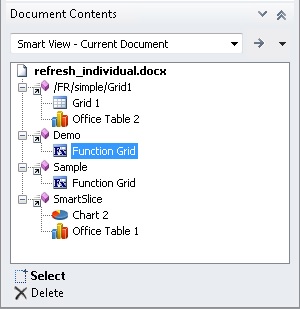
たとえば、「図8-2」では、関数グリッドがリフレッシュされます。 関数グリッドの"Demo"レポート問合せが選択されていて、関数グリッド自体ではないことに注意してください。
図8-2 リフレッシュ用に選択された機能グリッドのレポート問合せ
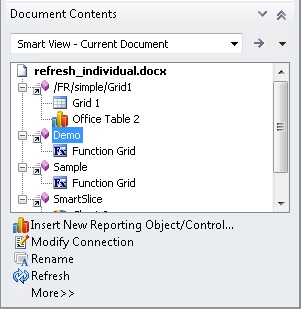
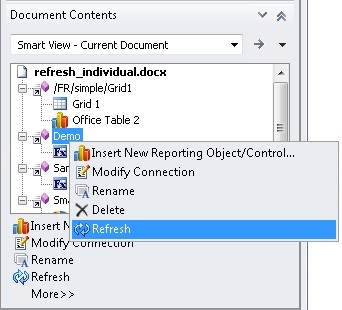
- 「ドキュメント・コンテンツ」ペインでをクリックします。
例8-1 Excelでの個々のレポート・オブジェクトのリフレッシュに関するノート
-
関数グリッドを含むレポート問合せを除いて、Excelでレポート問合せを個別にリフレッシュできます。
たとえば、2つのレポート問合せに関数グリッドが含まれている場合、1つの問合せをリフレッシュすると、もう一方の問合せの関数グリッドが#NEED REFRESH (未リフレッシュ)状態に戻ります。 関数グリッドの場合のみ、このような状態になります。 表やチャートなどの他のレポート・オブジェクトは正常にリフレッシュされます。
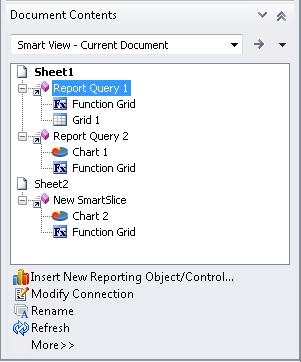
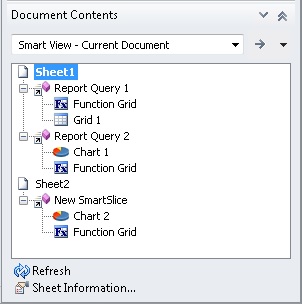
たとえば、「図8-4」のシート1で、
Report Query 1をリフレッシュすると、関連付けられたグリッドおよび関数グリッドがリフレッシュされますが、チャートが正常にリフレッシュされる間、Report Query 2に関連付けられた関数グリッドはリフレッシュされていない状態に変換されます。 Sheet2のレポート問合せおよび関連するレポート・オブジェクトは影響を受けません。図8-4 Excelでリフレッシュするレポート問合せの選択(2つのレポート問合せにファンクション・グリッドが含まれる場合)
複数のファンクション・グリッドを含むシート上のすべてのアイテムをリフレッシュするには、「図8-5」に示すように、「ドキュメントの内容」でSheet1を選択し、
をクリックします。
図8-5 ドキュメント・コンテンツからシート上のすべてのレポート・オブジェクトをリフレッシュするためのSheet1の選択
-
Excelで、1つのレポート問合せのレポート・オブジェクトを複数のシートに挿入すると、そのレポート問合せを選択して
をクリックすると、表示される各シートのレポート・オブジェクトがリフレッシュされます。
例8-2 その他のリフレッシュの例
この項の例では、Wordドキュメントを使用して、「ドキュメント・コンテンツ」ペインでの選択内容に応じて、使用可能なリフレッシュオプションについて説明します。
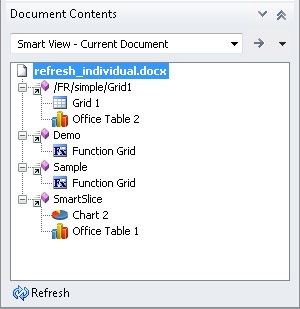
「図8-6」は、「ドキュメントの内容」ペインで選択したWord文書を表示します。 をクリックすると、ドキュメント内のすべてのレポート問合せおよび関連するレポート・オブジェクトがリフレッシュされます。
図8-6 リフレッシュ用に選択されたWordドキュメント
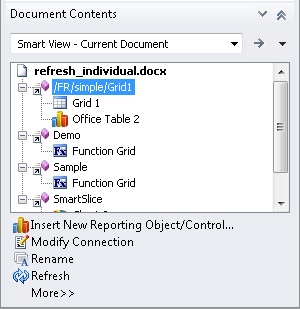
「図8-7」は、「ドキュメントの内容」ペインで選択されたレポート問合せを表示します。 レポート問合せには、2つのレポート・オブジェクト、グリッドおよびOffice表が含まれています。 をクリックすると、選択したレポート問合せおよび関連する2つのレポート・オブジェクトのみがリフレッシュされ、ドキュメント内の他のレポート問合せおよびそのレポート・オブジェクトは未リフレッシュのままです。
図8-7 リフレッシュ用に2つのレポート・オブジェクトが選択されたレポート問合せ
ノート:
個々のシートまたはスライドをリフレッシュすると、選択したシートまたはスライドに関連付けられたレポート問合せおよびレポート・オブジェクトがリフレッシュされます。 たとえば、複数のレポート問合せを含むシートを選択すると、選択したシートの複数のレポート問合せに関連付けられたすべてのレポート・オブジェクトがリフレッシュされます。
ドキュメント全体をリフレッシュすると、ドキュメント内のすべてのレポート問合せおよび関連するレポート・オブジェクトがリフレッシュされます。
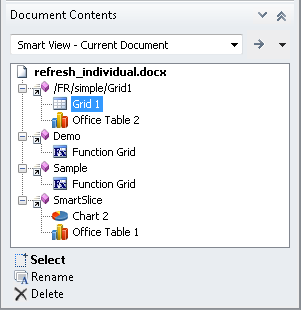
「図8-8」では、2つのレポート・オブジェクトがレポート問合せに関連付けられ、1つのレポート・オブジェクトが選択されます。 は使用できないことに注意してください。
図8-8 選択された2つのレポート・オブジェクトの1つ - リフレッシュ不可
「図8-9」は、「ドキュメントの内容」ペインで選択されたレポート問合せを表示します。 レポート問合せには、1つのレポート・オブジェクト、関数グリッドが含まれています。 をクリックすると、選択したレポート問合せおよび関連するレポート・オブジェクトのみがリフレッシュされ、ドキュメント内の他のレポート問合せおよびそのレポート・オブジェクトは未リフレッシュのままです。
図8-9 リフレッシュ用に単一のレポート・オブジェクトが選択されたレポート問合せ
「図8-10」では、レポート問合せに関連付けられた単一のレポート・オブジェクトが選択されます。 は使用できないことに注意してください。
図8-10 選択された個別のレポート・オブジェクト - リフレッシュ不可