セル・ベースのPOVを使用したメンバーの選択
POVツールバーを使用するのではなく、グリッドのページ・ディメンション行のセルからメンバーを直接選択できます。
データ・ソース・タイプ: Oracle Essbase, Planning, Planningモジュール, Enterprise Profitability and Cost Management, Financial Consolidation and Close, FreeForm, Tax Reporting
セル・ベースのPOVは、ページPOVのディメンション・セルをクリックし、セルの右側に表示される下矢印 を選択して使用できます。これはPOVツールバーと同様に機能します。
図7-3 ディメンション・セルの選択と下矢印のクリック
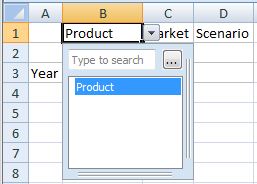
セル・ベースのPOVに表示される省略記号ボタン をクリックし、「メンバー選択」ダイアログ・ボックスでメンバーを選択して、「OK」をクリックします。 ディメンションのセルをもう一度確認します。 選択した最初のメンバーがディメンション・セルに表示されます。他のメンバーはセル・ベースのPOVの下矢印をクリックして選択できます。 選択のたびに、「リフレッシュ」をクリックして更新されたデータを表示します。
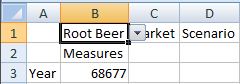
製品ディメンションの例としてOracle Essbase Sample Basicアプリケーションおよびデータベースを使用して、「メンバー選択」ダイアログ・ボックスでルート・ビール、クリーム・ソーダおよびフルーツ・ソーダを選択すると、「図7-4」に示すように、"Root Beer"がディメンション・セルに表示されます。 「リフレッシュ」をクリックしてRoot Beerのデータを表示します。
図7-4 セル・ベースのPOVを使用した製品ディメンションPOVのルート・ビールへの変更
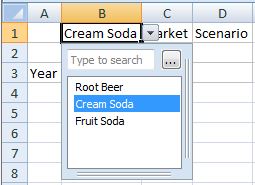
セルの横にある矢印をクリックし、セル・ベースのPOVから別の選択を行います。たとえば、Cream Soda ( 「図7-5」)です。
図7-5 セル・ベースのPOVを使用したPOVのクリーム・ソーダへの変更
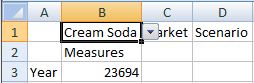
「リフレッシュ」をクリックしてデータを更新します。 データが変更されました(「図7-6」)。
図7-6 Cream Sodaのデータ・リフレッシュ
また、メンバー名を直接セル・ベースのPOVドロップダウンの検索フィールドに入力することもできます。 この場合、一度に選択できるメンバーは1つのみです。 「リフレッシュ」をクリックして、更新されたデータを表示します。 POVを変更する必要があるたびに、検索フィールドに別のメンバー名を入力します。
プロバイダ・リボンの「POV」ボタンを切り替えると、これまでと同様にPOVツールバーを使用できます。 セル・ベースのPOVとPOVツールバーの選択は、選択した場所に関係なく自動的に同期されます。 別の別名表に変更すると、セル・ベースのPOVに適切な別名が設定されます。