Excel、WordおよびPowerPointのOracle Smart View for Officeから、共有接続またはプライベート接続を使用して、Oracle Fusion Cloud Enterprise Performance Managementソースなど、サポートされている様々なデータ・ソースに接続できます。
通常、シートごとに1つのプロバイダ・データ・ソースに接続できます。 ただし、次のプロバイダについては、シート、スライド、ドキュメントごとに同じデータ・ソース・タイプの複数のインスタンスに接続できます: Planning, Planningモジュール, Enterprise Profitability and Cost Management, FreeForm, Financial Consolidation and Close, Tax Reporting, Oracle Essbase cloudおよびOracle Analytics Cloud.
Smart Viewユーザーは、共有接続またはプライベート接続(あるいはその両方)にアクセスできます。 リリース20.200以降では、バニティURL(カスタムURLとも呼ばれる)を使用して接続にアクセスできます。
この項の内容は、次のとおりです:
共有接続
「クラウドEPM」ソース・ソースへの共有接続を作成できます。
「クラウドEPM」ソースの場合、共有接続を使用するには2つの方法があります。
-
共有接続ごとに1つのクラウド・プロバイダ。
たとえば、共有接続"A"によってPlanningビジネス・プロセス・インスタンスに接続されます。共有接続"B"では、Financial Consolidation and Closeビジネス・プロセス・インスタンスに接続されます。
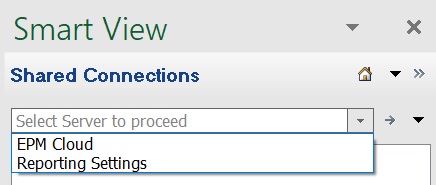
「図4-1」には、このタイプの接続が示されます。
-
共有接続ごとに複数の「クラウドEPM」プロバイダ。 この場合、サポートされるすべてのクラウド・プロバイダは同じドメインに存在する必要があります。
たとえば、組織が同じドメインでPlanning、Financial Consolidation and CloseおよびTax Reportingをホストしているとします。 共有接続"C"は、3つのビジネス・プロセス・インスタンスすべてに接続します。
Smart Viewでは、このタイプの接続は、次の「クラウドEPM」ビジネス・プロセスにのみ適用されます:
- Planning
- Planningモジュール
- FreeForm
- Financial Consolidation and Close
- Tax Reporting
- Enterprise Profitability and Cost Management
- Narrative Reporting
- 勘定科目照合
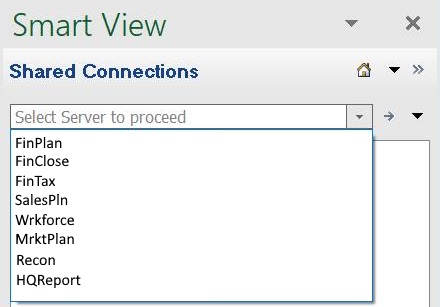
「図4-2」には、このタイプの接続が示されます。
「クラウドEPM」管理者: 1つの共有接続に複数のプロバイダを設定する方法の詳細は、ビジネス・プロセスの「管理」ガイドの「クラウドEPMにおける環境の接続」のトピックを参照してください。 たとえば、「Planningの管理」の「Cloud EPMの環境の接続」を参照してください。
共有接続は、次のいずれかになります。
-
ホストのロケーションからアクセスされ、「Smart Viewパネル」を介して複数のユーザーが使用できます。
-
各Smart Viewクライアント・マシンまたは管理者によって作成されたXMLファイル内のWebサーバーに格納されます。 XMLファイルでの接続は、Smart Viewパネルの共有接続を使用することで、ユーザーが使用できるようになります。
このXMLファイルの準備と配布については、『Oracle Smart View for Officeインストレーションおよび構成ガイド』のXMLファイルからの共有接続へのアクセスを参照してください。
共有接続を編集または名前変更することはできませんが、プライベート接続として保存できます。この接続は、「プライベート接続としての接続の保存」の説明に従って編集および名前を変更できます。
プライベート接続
プライベート接続とは、共有接続をローカル・コンピュータに保存する、ウィザードを使用する、またはプロバイダ・データ・ソースへのURLを入力することによって作成する接続です。 プライベート接続は、作成するとアクティブな接続になります。
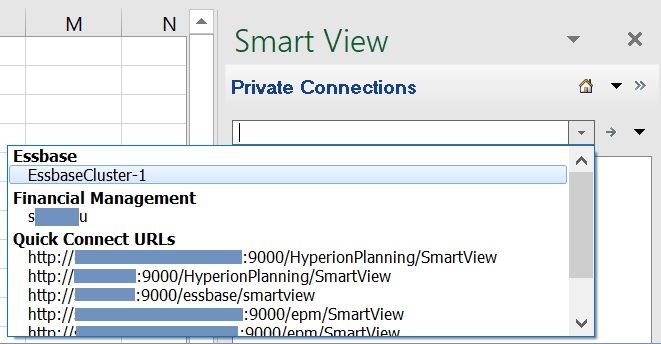
このタイプの接続は「図4-3」に示され、ウィザードを使用して作成された接続とクイック接続メソッドを使用して作成された接続が表示されます。
ノート:
Oracle Analytics Cloud、Oracle EssbaseおよびNarrative Reportingを操作する場合は、「Oracle Smart View for Officeインストレーションおよび構成ガイド」の「XMLファイルからの共有接続へのアクセス」の説明に従って、プライベート接続を使用するか、またはプライベート接続情報を共有接続XMLファイルに追加する必要があります。
共有接続とプライベート接続の例
次に、様々なタイプの接続の例と、それらが「Smart Viewパネル」にどのように表示されるかを示します。 これによって、Smart Viewのデータ・ソースに接続するときに想定される内容を把握できます。
単一の「クラウドEPM」データ・ソースへの共有接続。
「図4-1」のドロップダウン・メニューの例では、ユーザーはPlanningデータ・ソース(「クラウドEPM」オプション)およびFinancial Reporting (「レポート設定」オプション)への接続にアクセスできます。
同じドメイン上の複数の「クラウドEPM」データ・ソースへの共有接続。
「図4-2」のドロップダウン・メニューの例では、ユーザーはサポートされている複数の「クラウドEPM」データ・ソースにアクセスできます。たとえば、FinPlanはPlanningデータ・ソースに接続し、FinCloseはFinancial Consolidation and Closeデータ・ソースに接続し、WrkforceはWorkforceデータ・ソースに接続し、ReconはAccount Reconciliationデータ・ソースに接続します。
サービス管理者は、ドロップダウン・メニューに表示されるデータ・ソース名を指定します。
「クラウドEPM」管理者: 1つの共有接続に複数のプロバイダを設定する方法の詳細は、ビジネス・プロセスの「管理」ガイドの「クラウドEPMにおける環境の接続」のトピックを参照してください。 たとえば、「Planningの管理」の「Cloud EPMの環境の接続」を参照してください。
プライベート接続
「図4-3」のドロップダウン・メニューの例では、プライベート接続ウィザードを使用して作成された、EssbaseおよびOracle Hyperion Financial Managementの2つの接続が表示されています。 表示される残りの接続は、Quick Connectionメソッドを使用して作成され、他にもPlanningおよびEssbaseへの接続が含まれます。
共有接続とプライベート接続のガイドライン
-
リリース20.200以降では、カスタムURLまたは「バニティ」 URLを使用して、Smart Viewからデータ・ソース・プロバイダにアクセスできます。 カスタムURLを構成するには、T.ly、Bitly、Rebrandly、TinyUrl、is.gdなどのサードパーティのリンク短縮形、またはYOURLSなどのオープン・ソース・ソリューションを使用します。 次に、構成に応じて、カスタムURLを共有接続、プライベート接続またはクイック接続として使用します。
ノート:
- バニティURLを使用する場合、機密データをサードパーティのリンク短縮ベンダーに送信する可能性があります。 たとえば、リフレッシュまたは送信を実行する場合、トランザクション中にパスワード情報を送信できます。
- バニティURLを使用してログインする場合、拡張機能インストールおよび更新コマンド「更新、新規インストールおよびアンインストールの確認」の「オプション」ダイアログの「拡張機能」タブはサポートされません。
管理者またはSmart ViewユーザーはバニティURLを作成できます。 バニティURLの作成の詳細は、選択したサードパーティのリンク短縮サービスのドキュメントを参照してください。
-
一部のデータ・ソースでは、ワークシートごとに接続できるデータ・ソースは1つのみです。 例外およびその他の接続ガイドラインを次に示します。
-
Planning、Planningモジュール、Enterprise Profitability and Cost Management、FreeForm、Financial Consolidation and CloseおよびTax Reporting:
- クラウドEPM複数グリッド・ワークシートでの接続の変更の説明に従って、1つのワークシートで複数のデータベースに接続できます。
- 異なるCloud EPMインスタンスで異なるIdentity Cloud Services (IDCS)インスタンスを使用する場合は、IDCSインスタンスごとに1回ログインするように求められます。 たとえば、Narrative ReportingにログインしてPlanningベースのレポートを起動した後、「分析」をクリックした後、再度ログインするように求められる場合があります。
-
Oracle Essbaseクラウド:
- Essbaseクラウドに接続する場合は、プライベート接続を使用する必要があります。
- 「複数グリッド・ワークシートでの接続の変更」の説明に従って、1つのワークシートで複数のEssbaseデータベースに接続できます。
- 外部認証が無効な場合は、セキュリティ上の理由から、同じサーバー上の異なるアプリケーションに接続するたびにユーザー名とパスワードを入力する必要があります。
- Essbaseデータベースに接続すると、データベースに関連付けられたデータベース・ノートを表示できます。 データベース・ノートを表示するには、Smart ViewパネルでEssbaseデータベース名を右クリックし、「データベース・ノート」を選択します。 これらのデータベース・ノートはSmart Viewからは編集できません。 データベース・ノートは、VBA関数HypGetDatabaseNote (「Oracle Smart View for Officeのためのアプリケーションの開発」のHypGetDatabaseNoteを参照)を使用してVBAに実装できます。
-
Oracle Analytics Cloud
- Narrative Reportingに接続する場合は、プライベート接続を使用する必要があります。
- Smart Viewからデータ・ソースへのログイン中に問題が発生した場合は、「ログインの問題の診断」を参照してください。