機械翻訳について

Smart ViewでのExcelフォーマットの表示

Excelにフォームが表示されているときには、シートにフォーマットを表示するOracle Smart View for Officeのオプションが使用できます。 そうしたオプションは、プロバイダ・リボンの「フォーマット」グループにある「適用」ボタンからアクセスします。

ヒント:

「適用」オプションは表示専用のオプションで、以前にフォームに保存したセル・スタイルとネイティブExcelフォーマットを表示できます。

ノート:

この手順では、設計時フォーマットが実装されていないForms 1.0に表示されるフォーマットについて説明します。 Forms 2.0で設計時フォーマットを操作する場合は、「Forms 2.0での設計時フォーマットの操作について」を参照してください

フォームのフォーマット表示オプションを切り替えるには:

  1. フォームを開き、プロバイダ・リボン(Planningリボンなど)の「フォーマット」グループ内の「適用」ボタンをクリックします。

    「適用」オプションが表示されます( 「図23-18」)。 このメニューを初めて使用するとき、オプションが選択される前の初期状態は、オプションが選択されないことです。 オプションを選択すると、フォームが次回開かれると、最後のオプションの選択が保持されます。

    図23-18 適用オプション
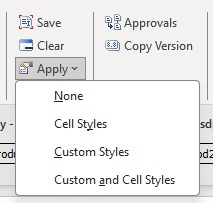

    「適用」のオプション: 「なし」、「セルのスタイル」、「カスタム・スタイル」、「カスタム・スタイルとセルのスタイル」。
  2. オプションを選択します。
    • なし-シートにスタイル(ExcelフォーマットまたはSmart Viewセル・スタイル)を適用しません。 セル・スタイルまたはカスタム・スタイルがシートに存在していても、このオプションの選択中は、どちらのスタイルも表示されません。 ただし、それらは保持されていて、「セルのスタイル」「カスタム・スタイル」または「カスタム・スタイルとセルのスタイル」のオプションを使用することで後で表示できます。

    • セルのスタイル-シートにSmart Viewのセル・スタイルのみを適用します。詳細は、「セルのスタイル」のトピックを参照してください。

    • カスタム・スタイル-シートにカスタムのユーザー定義ネイティブExcelフォーマットのみを適用します。

    • カスタム・スタイルとセルのスタイル-シートにExcelのフォーマットとSmart Viewのセル・スタイルを両方とも適用します。 「カスタム・スタイルとセルのスタイル」を選択したときには、セルのスタイルがカスタムのExcelフォーマットよりも優先される点に注意してください。

    オプション選択はすぐにフォームに適用されます。

  3. 前のステップで行った選択をクリアするには、「フォーマット」グループ内の「クリア」ボタンをクリックします。

    また、「フォーマットのクリア」で説明されているように、「クリア」アクションを使用して保存済フォーマットをクリアすることもできます。