デフォルト認証プロバイダを使用したユーザーとグループの管理
グループを管理することは、多数のユーザーを個々に管理するより効率的です。ベスト・プラクティスとしては、最初にPublisherのすべてのユーザーを、同様のシステム・アクセス要件を持つグループにまとめます。
その後、それらのグループを、適切なレベルのアクセスが提供されるアプリケーション・ロールにマップできます。システム・アクセス要件が変更される場合には、アプリケーション・ロールで付与される権限を変更するか、適切な権限を持つ新たなアプリケーション・ロールを作成するだけで済みます。グループが作成された後も、通常どおりに管理インタフェースを使用してアイデンティティ・ストアのユーザー・ディレクトリを追加または削除できます。
デフォルトのディレクトリ・サーバーでユーザーを作成するには:
-
Oracle WebLogic Server管理コンソールを起動します(その必要がある場合)
「Oracle WebLogic管理コンソールへのアクセス」を参照してください。
-
管理ユーザーとしてログインします。
-
管理コンソールの左のパネルで「セキュリティ・レルム」を選択して、構成しているセキュリティ・レルムをクリックします。たとえば、myrealmです。
-
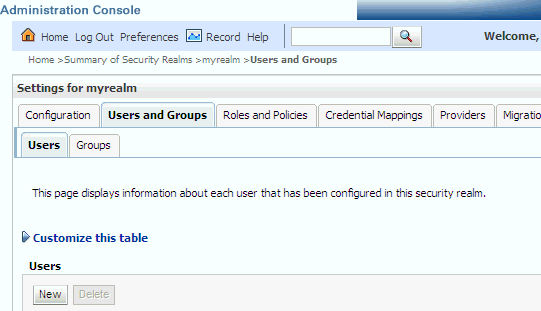
「ユーザーとグループ」タブ→「ユーザー」を選択します。「新規」をクリックします。
-
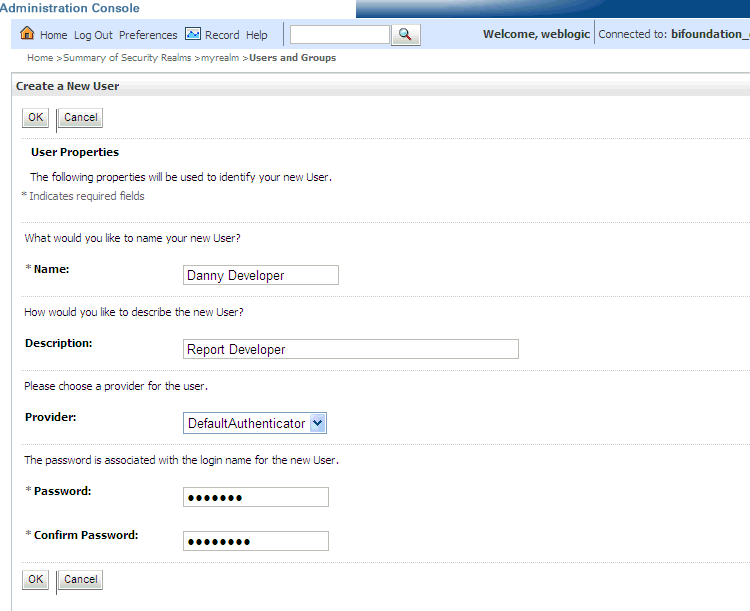
「新しいユーザーの作成」ページ(後に示す)で、次の情報を指定します。
-
名前: ユーザーの名前を入力します。無効な文字のリストは、オンライン・ヘルプを参照してください。
-
(オプション)説明: 説明を入力します。
-
プロバイダ: ユーザー情報の場所に対応する認証プロバイダをリストから選択します。DefaultAuthenticatorは、デフォルト認証プロバイダの名前です。
-
パスワード: 8文字以上の長さで、ユーザーのパスワードを入力します。
-
パスワードの確認: ユーザー・パスワードを再入力します。
-
-
「OK」をクリックします
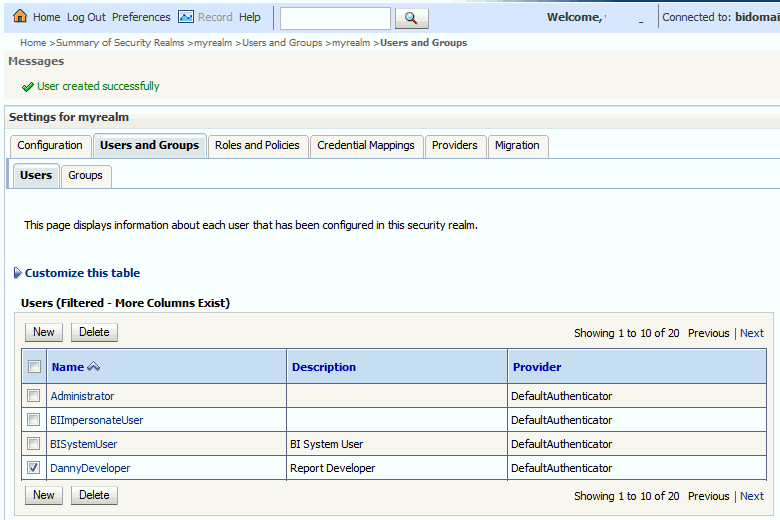
ユーザー名は、User表に追加されます。
デフォルト・ディレクトリ・サーバーでグループを作成するには:
-
Oracle WebLogic Server管理コンソールを起動します(その必要がある場合)
「Oracle WebLogic管理コンソールへのアクセス」を参照してください。
-
管理ユーザーとしてログインします。
-
管理コンソールの左のパネルで「セキュリティ・レルム」を選択して、構成しているセキュリティ・レルムをクリックします。たとえば、myrealmです。
-
「ユーザーとグループ」タブ→「グループ」を選択します。「新規」をクリックします。
-
「新しいグループの作成」ペインで、次の情報を指定します。
-
名前: グループの名前を入力します。グループ名は、大文字と小文字が区別され、一意である必要があります。無効な文字のリストは、オンライン・ヘルプを参照してください。
-
(オプション)説明: 説明を入力します。
-
プロバイダ: グループ情報の場所に対応する認証プロバイダをリストから選択します。DefaultAuthenticatorは、デフォルト認証プロバイダの名前です。
-
-
「OK」をクリックします
グループ名は、Group表に追加されます。
ユーザーをデフォルト・ディレクトリ・サーバーのグループに追加するには:
-
Oracle WebLogic Server管理コンソールを起動します(その必要がある場合)
「Oracle WebLogic管理コンソールへのアクセス」を参照してください。
-
管理ユーザーとしてログインします。
-
管理コンソールの左のパネルで「セキュリティ・レルム」を選択して、構成しているセキュリティ・レルムをクリックします。たとえば、myrealmです。
-
次の図に示すように、「ユーザーとグループ」タブ、「ユーザー」の順に選択します。「名前」からユーザーを選択します。
-
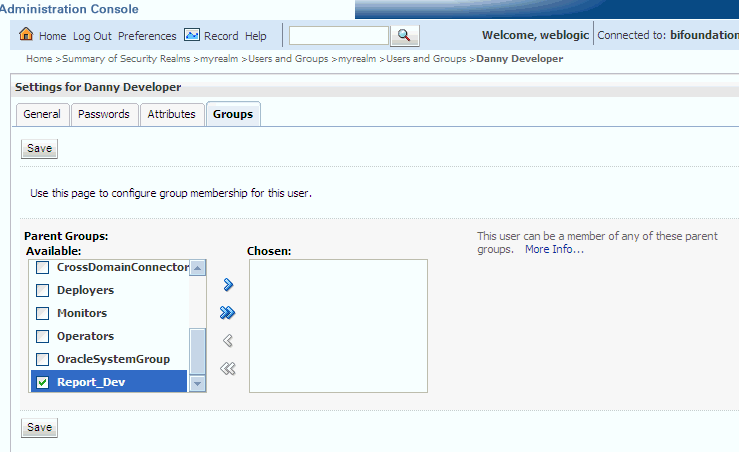
「設定」ページから、「グループ」タブを選択して使用可能なグループのリストを表示します。
-
次に示すように、1つ以上のグループを「使用可能」リストから選択し、シャトル・コントロールを使用してそれらのグループを「選択済み」リストに移動します。
-
「保存」をクリックします
ユーザーがグループに追加されます。
デフォルトのディレクトリ・サーバーでユーザー・パスワードを変更するには:
- Users表で、パスワードを変更したいユーザーを選択します。
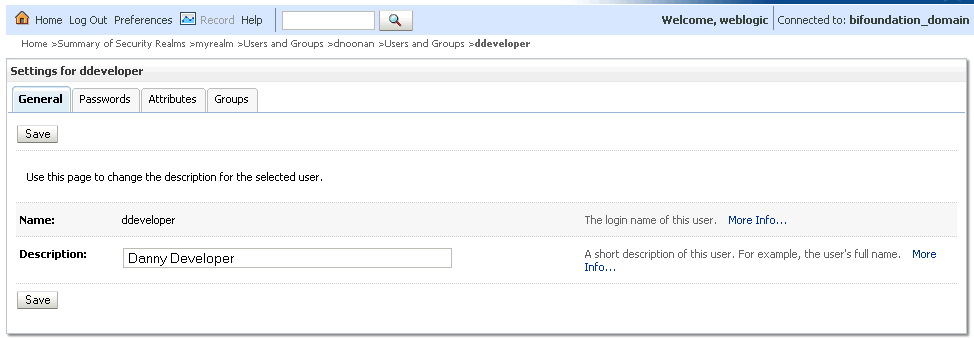
次に示すように、ユーザーの設定ページが表示されます。