ゲージ・ビジュアライゼーションの使用
このトピックでは、ゲージ・ビジュアライゼーションと、その作成および構成方法について説明します。
ゲージ・ビジュアライゼーションについて
Oracle Analyticsでは、ゲージ・ビジュアライゼーションを使用して、指定された範囲内でまたは他のメジャーと比較して、ターゲットに対するメジャーまたはメトリックのパフォーマンスを示すことができます。
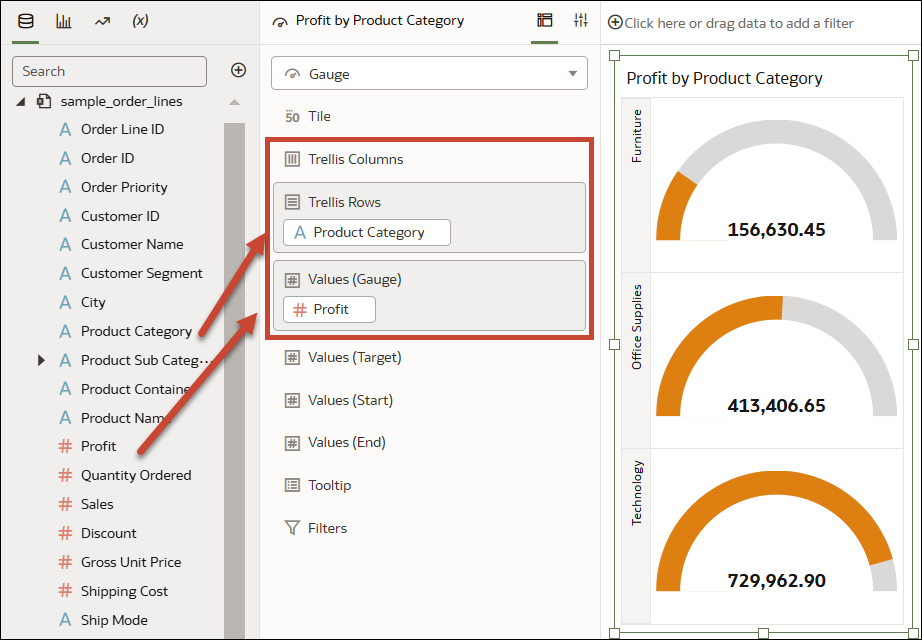
メジャーを使用してゲージ・ビジュアライゼーションを作成することも、トレリスの一部として複数のゲージを作成して複数のメジャーおよびディメンションをモニタリングすることもできます。たとえば、Salesなどのメジャー列の合計値がターゲット値とどのように比較されるかを確認する場合があります。ゲージ・セットを使用して、様々な製品カテゴリについてオーダーされた製品の数量をモニタリングできます。
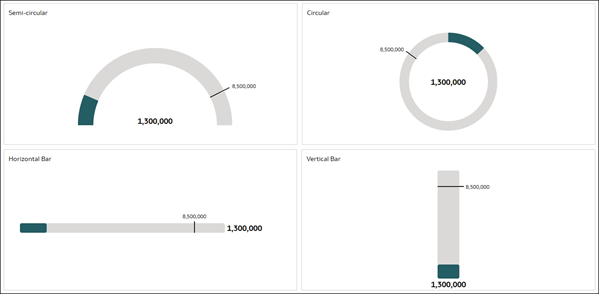
- 半円
- 円
- 横棒
- 縦棒
ゲージ・タイプごとに、データは事前定義された制限内のデータの位置を示すために、ゲージ形状内の色として表示されます。
ゲージ・ビジュアライゼーションのプロパティを更新して、メジャーの範囲の開始と終了を表示したり、書式設定をカスタマイズしたり、ターゲット値のインジケータを構成することもできます。
追加のメジャー列または計算を範囲の開始値および終了値として使用したり、データを比較するターゲット値として使用できます。たとえば、様々な出荷モードの売上実績を確認する場合は、ゲージ・セットのターゲット売上値として使用する計算を作成できます。
このチュートリアルでは、ゲージ・ビジュアライゼーションを作成およびカスタマイズする方法を示します。 チュートリアル
ゲージ・ビジュアライゼーションの作成
ワークブックにゲージ・ビジュアライゼーションを追加します。
- ホーム・ページでワークブックにカーソルを合せ、「アクション」をクリックして「開く」を選択します。
- 「データ」ペインで、メジャー列を選択して右クリックし、「ビジュアライゼーションの選択」をクリックします。
- 「ゲージ」
 をクリックして、キャンバスにゲージ・ビジュアライゼーションを追加します。
 - 「保存」をクリックします。
ゲージへのターゲットの追加
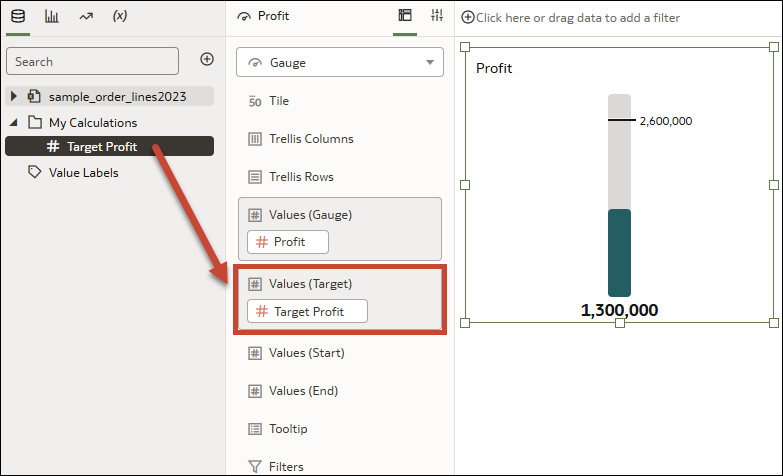
ゲージにターゲット値を追加すると、目標に対するメジャーのパフォーマンスを確認できます。
- ホーム・ページでワークブックにカーソルを合せ、「アクション」をクリックして「開く」を選択します。
- ゲージ・ビジュアライゼーションをクリックして選択します。
- 「データ」ペインで、適切なメジャーまたは計算を「文法」ペインの「値(ターゲット)」にドラッグします。
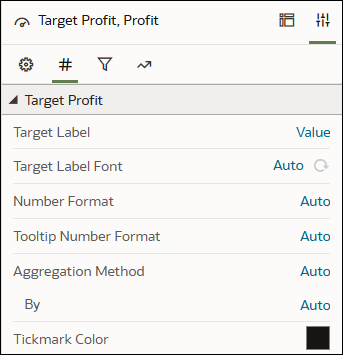
- 「プロパティ」をクリックし、「値」をクリックして、メジャーまたは計算を展開して変更します。
- 「ターゲット・ラベル」行で「値」をクリックし、オプションを選択します。
- 「ターゲット・ラベル・フォント」行で「自動」をクリックし、フォントを構成します。
- 「ティックマークの色」行の色ボックスをクリックし、色を選択します。
- 「保存」をクリックします。
ゲージのプロパティの構成
プロパティを更新して、ゲージ・ビジュアライゼーションをカスタマイズします。
- ホーム・ページでワークブックにカーソルを合せ、「アクション」をクリックして「開く」を選択します。
- ゲージ・ビジュアライゼーションをクリックして選択します。
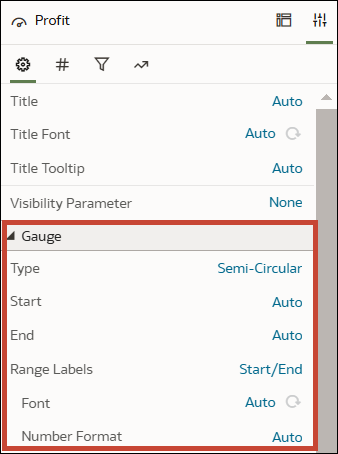
- 「プロパティ」をクリックします。「一般」タブの「ゲージ」セクションを展開します。
- デフォルトの半円ゲージ・タイプを維持するか、「タイプ」行の「半円」をクリックし、別のオプションを選択してゲージ形状を変更します:
- 円
- 横棒
- 縦棒
- 「開始」行で「自動」をクリックし、「カスタム」を選択して値を入力します。
- 「終了」行で「自動」をクリックし、「カスタム」を選択して値を入力します。
- 「範囲ラベル」行の「なし」をクリックし、次を選択します:
- 開始/終了: 「開始」および「終了」プロパティで指定された開始値および終了値を表示します。
- すべて: 開始値および終了値を含め、ゲージに沿って等しい間隔で範囲値を表示します。
- 横棒または縦棒ゲージの場合、「長さ」および「太さ」の行で「自動」をクリックし、「カスタム」をクリックして、棒のサイズを制御する値を入力します。
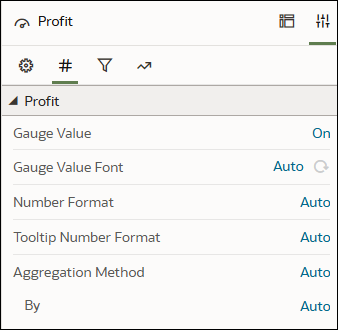
- 「値」タブをクリックし、構成するデータ要素を展開します。
- 「保存」をクリックします。