クラシック営業UIでのカスタム・レイアウトに対する営業インサイトの有効化
クラシック営業UIのカスタム・アカウント・レイアウト・ページの「営業インサイト」セクションを表示するステップを次に示します。 これと同様のステップに従って、カスタムの営業リードおよび商談のレイアウト・ページにも「営業インサイト」セクションを表示できます。
ビジネス・オブジェクトまたはカスタム・オブジェクトに対して営業インサイトを最初に有効化すると、営業インサイト機能をサポートする他のすべてのオブジェクトが自動的に有効化され、使用できるようになります。
-
アクティブなサンドボックスで作業していることを確認します。
-
をクリックします。
-
「オブジェクト」ナビゲーション・ツリーで、「標準オブジェクト」を展開し、ページを変更するオブジェクトを展開します。 たとえば、「アカウント」オブジェクトを選択します。
ノート:「営業引合」オブジェクトを選択してリードUIの「営業インサイト」セクションを表示し、「商談」オブジェクトを選択して商談UIの「営業インサイト」セクションを表示します。
-
「ページ」ノードをクリックします。
-
アカウント、担当者、世帯またはパートナ・オブジェクトの「アプリケーション・ページ」タブが選択されていることを確認します。
-
「詳細ページ・レイアウト」リージョンで、関連するレイアウトを編集します。
存在しない場合は、レイアウトの複製アイコンを使用して標準レイアウトを複製し、作成されたレイアウトを編集します。
-
アカウントの「詳細レイアウト」ページで、「プロファイル」タブをクリックします。
ノート:リードおよび商談の「営業インサイト」セクションを表示している場合は、「概要」タブをクリックします。
-
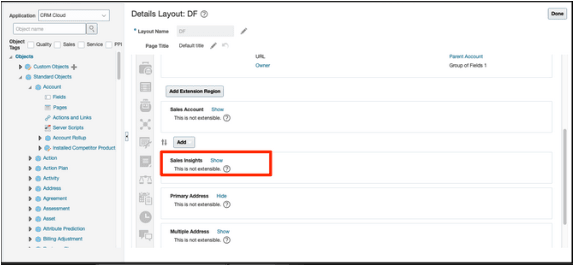
選択したオブジェクトの「営業インサイト」リージョンで「表示」をクリックすると、「営業インサイト」リージョンが実行時に表示されます。
これは、アカウント・オブジェクトのスクリーンショットの例を示しています。
-
「保存して閉じる」をクリックしてから、「完了」をクリックします。
-
会社のビジネス・プラクティスに従ってサンドボックスを公開します。