税金設定の定義
基本的な関税、反ダンピング税(特定の商品に適用可能)、関税に関する教育税、関税に関する高等教育税、IGSTなど、インドへの商品の輸入に適用される複数のタイプの関税があります。 この場合、次の税金設定を定義する必要があります。
-
税制を作成します。
- 税金マネージャとしてサインインします。
- 「設定および保守」、「財務」および「トランザクション税金の選択」にナビゲートします。
- 「Manage Tax Regimes(税制の管理)」タスクを検索します。
-
「追加」をクリックし、次の属性を使用して税制を作成します。
次の表は、税制の作成に必要な属性を示しています。
税制コード
構成所有者 税制名 国 税金通貨 SA_IN_GST
グローバル構成所有者
SA_IN_GST インド INR 注意: カスタム税金と通常のGSTは、同じ税制を共有できます。
-
税金の作成:
- 税金マネージャとしてサインインします。
- 「設定および保守」、「財務」および「トランザクション税金」にナビゲートします。
- 「Manage Taxes(税金の管理)」タスクを検索して選択します。
-
「追加」をクリックして税金を作成します。
税金レポート・コードCUSTOMSは、19.07からシードされます。 19.04では利用できません。 19.07からアプリケーションに定義されているそれぞれのカスタム税金にコードを割り当てる必要があります。 アプリケーションは、CUSTOM税金レポート・コードに割り当てられた税金がある買掛/未払金請求書をBOE請求書として識別し、商品の輸入に対する控除メカニズム・プロセスおよび検証を実行します。
-
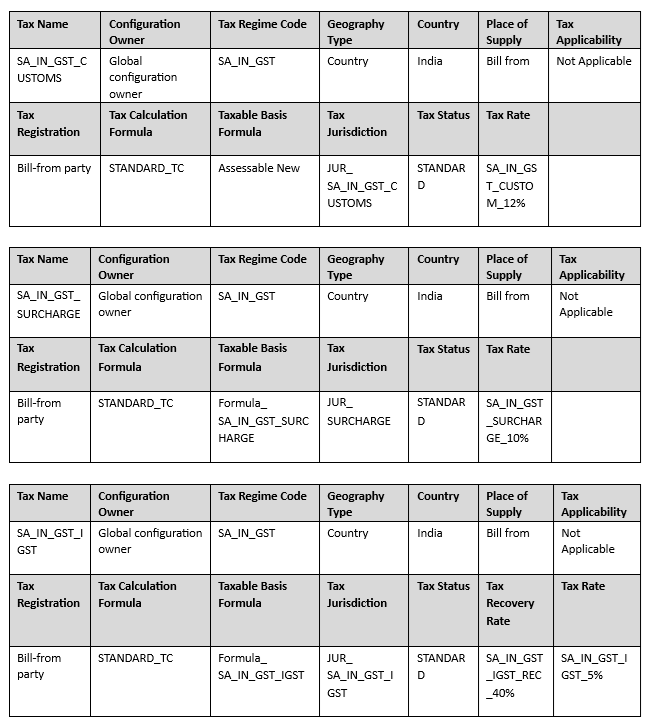
次のように3つの税金を作成します。
この図は、作成される税金とその詳細を示しています。
-
税金レポートおよび徴収当局の作成:
- 税金マネージャとしてサインインします。
- 「設定および保守」、「財務」および「トランザクション税金」にナビゲートします。
- 「Manage Legal Authorities(認証当局の管理)」タスクを検索して選択します。
-
「追加」をクリックし、認証当局を作成します。 次の値を入力します。
次の表には、作成する法務当局の詳細が表示されます。
属性 値 コメント 名前 税関当局- インド ユーザーの裁量 税務当局タイプ 収集とレポート 値リストから選択します。 Address 該当する住所 ユーザーの裁量 使途 支払 必要に応じて複数の目的を追加できます。 国別仕様カテゴリ トランザクション税金 必要に応じて、複数の国別仕様カテゴリを追加できます。 ノート:認証当局を検索し、組織番号をメモします。 この番号は、税務当局と新規サプライヤとの間の関係を確立するために使用されます。この関係は、カスタム税金を支払う税務当局としてサプライヤ・タイプを使用して作成されます。
-
レポートおよび回収で税務当局をカスタム税金に割り当てます。
- 税金マネージャとしてサインインします。
- 「Setup and Maintenance(設定および保守)」にナビゲートし、「Financials(財務)」を選択します。
- 「Manage Taxes(税金の管理)」タスクを検索して選択します。
- (ステップ3で)前に作成した税金を検索し、税務当局に関連付けます。
-
次の値を入力します。
次の表は、税務当局に関連付ける税金の詳細を示しています。
税金 レポート税務当局 回収税務当局 SA_IN_GST_CUSTOMS 税関当局- インド 税関当局- インド SA_IN_GST_SURCHARGE 税関当局- インド 税関当局- インド SA_IN_GST_IGST 税関当局- インド 税関当局- インド
-
税管轄区域を作成します。
- 税金マネージャとしてサインインします。
- 「設定および保守」、「財務」および「トランザクション税金」にナビゲートします。
- 「Manage Tax Jurisdiction(税管轄区域の管理)」タスクを検索して選択します。
-
「追加」をクリックし、これらの属性を使用して税管轄区域を作成します。
次の表に、税管轄区域の属性のリストを示します。
税管轄区域コード 税管轄区域名 税制コード 税金 地理タイプ 地理名 デフォルト管轄区域として設定 JUR_SA_IN_GST_CUSTOM JUR_SA_IN_GST_CUSTOM SA_IN_GST SA_IN_GST_税関 COUNTRY インド はい JUR_追加料金
JUR_追加料金
SA_IN_GST SA_IN_GST_追加料金 COUNTRY インド はい JUR_SA_IN_GST_IGST
JUR_ SA_IN_GST_IGST
SA_IN_GST SA_IN_GST_税関 COUNTRY インド はい
-
税金ステータスを作成します。
- 税金マネージャとしてサインインします。
- 「設定および保守」、「財務」および「トランザクション税金」にナビゲートします。
- 「税金ステータスの管理」タスクを検索して選択します。
-
「追加」をクリックし、これらの属性を使用して税金ステータスを作成します。
次の表は、税金ステータスの属性のリストを示しています。
税制コード 構成所有者 税金 税金ステータス・コード 税金ステータス名 デフォルト・ステータスとして設定 SA_IN_GST グローバル構成所有者 SA_IN_GST_CUST OMS STANDARD STANDARD はい SA_IN_GST グローバル構成所有者 SA_IN_GST_SURCハージ STANDARD STANDARD はい SA_IN_GST グローバル構成所有者 SA_IN_GST_IGST STANDARD STANDARD はい
-
税率および税金控除率を作成します。
- 税金マネージャとしてサインインします。
- 「設定および保守」、「財務」および「トランザクション税金」にナビゲートします。
- 「Manage Tax Rates and Tax Recovery Rates(税率および税金控除率の管理)」タスクを検索して選択します。
-
「追加」をクリックし、これらの属性を使用して税率を作成します。
次の表は、税率の属性のリストを示しています。
税制コード 構成所有者 税金 税金ステータス・コード 税率コード 税率タイプ レート・パーセント デフォルト・レートとして設定 SA_IN_GST グローバル構成所有者 SA_IN_GST_税関 STANDARD SA_IN_GST_CUSTOM_12% パーセント 12 はい SA_IN_GST グローバル構成所有者 SA_IN_GST_S課金 STANDARD SA_IN_GST_SURCHARGE_10% パーセント 10 はい SA_IN_GST グローバル構成所有者 SA_IN_GST_I GST STANDARD SA_IN_GST_ IGST_5% パーセント 5 はい SA_IN_GST グローバル構成所有者 SA_IN_GST_I GST SA_IN_GST_IGST_REC_40% STANDARD リカバリ 40 はい
-
課税標準算式を定義します。
- 税金マネージャとしてサイン・インします。
- 「Setup and Maintenance(設定および保守)」にナビゲートし、「Financials and Transaction Tax(財務およびトランザクション税金)」を選択します。
- 「Manage Tax Formulas(税算式の管理)」タスクを検索して選択します。
-
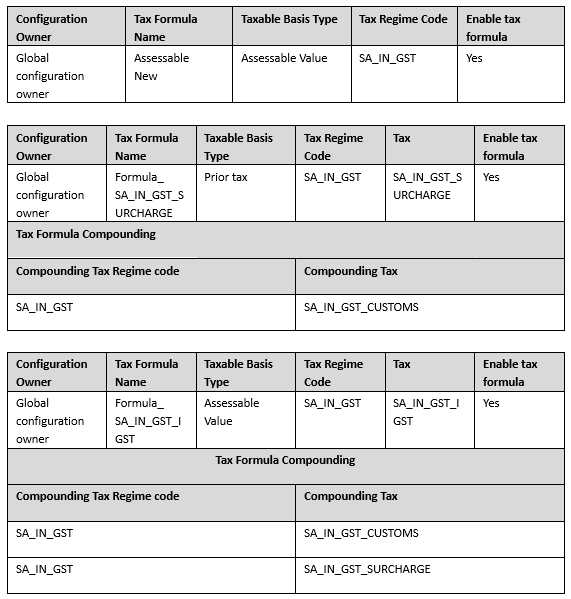
「追加」をクリックし、これらの属性を使用して課税標準算式を作成します。 税算式を作成するには、次の値を入力します。
この図は、作成される税金とその詳細を示しています。
-
トランザクション・ベースの会計分類を定義します。
- 税金マネージャとしてサイン・インします。
- 「Setup and Maintenance(設定および保守)」にナビゲートし、「Financials and Transaction Tax(財務およびトランザクション税金)」を選択します。
- 「トランザクション・ベースおよび保守の管理」タスクを検索して選択します。
- 「トランザクション・ビジネス・カテゴリ・コード」PURCHASE_TRANSACTIONを検索します。
-
「子ノードの作成」をクリックし、これらの属性を持つ子トランザクション・ビジネス・カテゴリを作成します。
次の表は、税率の属性のリストを示しています。
会計分類コード・パス コード 名前 国 PURCHASE_TRANSACTION GOODS_ORDERINVのインポート GOODS_ORDERINVのインポート インド PURCHASE_TRANSACTION GOODS_BOEPREのインポート GOODS_BOEPREのインポート インド PURCHASE_TRANSACTION GOODS_BOEINVのインポート GOODS_BOEINVのインポート インド
-
税金決定要素セットの作成:
- 税金マネージャとしてサインインします。
- 「設定および保守」、「財務」および「トランザクション税金」にナビゲートします。
- 「税金決定要素セット」タスクを検索して選択します。
-
「追加」をクリックし、これらの属性を使用して税金決定要素セットを作成します。
次の表は、納税決定要素セットの属性のリストを示しています。
属性 値 コメント 税金決定ファクタ・セット・コード SA_IN_GSTのTDFS ユーザーの裁量 税制コード SA_IN_GST 税金決定要素区分 トランザクション一般分類 税金区分クオリファイア Null 税金決定要素名 トランザクション・ビジネス・カテゴリ
-
税金条件セットの作成:
- 税金マネージャとしてサインインします。
- 「設定および保守」、「財務」および「トランザクション税金」にナビゲートします。
- 「税金条件セット」タスクを検索して選択します。
-
「追加」をクリックし、これらの属性を使用して税金条件セットを作成します。
次の表は、税金条件セットの属性のリストを示しています。
属性 値 コメント 税金条件セット・コード SA_IN_GSTのTCS ユーザーの裁量 税金決定ファクタ・セット・コード SA_IN_GSTのTDFS 作成した税金決定要素セットを入力します。 オペレータ 次と等しい 値 PURCHASE_TRANSACTION/ GOODS_BOEINVのインポート
-
税務処理基準の作成:
- 「設定および保守」、「財務」および「トランザクション税金」にナビゲートします。
- 「税務処理基準」タスクを検索して選択します。
- ルール・タイプとして「税金適用ルール」を選択します。
-
「追加」をクリックし、これらの属性を使用して税務処理基準を作成します。
次の表に、SA_IN_GST_CUSTOMS税務処理基準の属性と値を示します。
属性 値 コメント 税金適用ルール ルール・コード SA_IN_GST_CUSTOMSの税ルール ユーザーの裁量 税金決定ファクタ・セット・コード SA_IN_GSTのTDFS 作成した税金決定要素セットを入力します。 税制コード SA_IN_GST 税金 SA_IN_GST_CUSTOMS 税金条件 税金条件セット・コード 結果 コメント SA_IN_GSTのTCS 適用可能 次の表に、SA_IN_GST_SURCHARGE税務処理基準の属性と値を示します。属性 値 コメント 税金適用ルール 税金決定ファクタ・セット・コード SA_IN_GSTのTDFS 作成した税金決定要素セットを入力します。 税制コード SA_IN_GST 税金 SA_IN_GST_SURCHARGE 税金条件 税金条件セット・コード 結果 コメント SA_IN_GSTのTCS 適用可能 作成した税金条件セットを入力します。 次の表に、SA_IN_GST_IGST税務処理基準の属性と値を示します。
属性 値 コメント 税金適用ルール ルール・コード SA_IN_GST_IGSTの税ルール ユーザーの裁量 税金決定要素セット
コード
SA_IN_GSTのTDFS 作成した税金決定要素セットを入力します。 税制コード SA_IN_GST 税金 SA_IN_GST_IGST 税金条件 税金条件セット・コード 結果 コメント SA_IN_GSTのTCS 適用可能 作成した税金条件セットを入力します。 次の表は、「標準GST適用不可」税務処理基準の属性と値を示しています。
属性 値 コメント 税金適用ルール ルール・コード 標準GSTの税務処理基準適用不可 ユーザーの裁量 税制コード 標準GST制度 作成した通常のGSTの税制コードを入力します 税金 通常のCGST/SGST/UGST/IGST 作成した税金の入力 税金決定ファクタ・セット・コード SA_IN_GSTのTDFS 作成した税金決定要素セットを入力します。 税金決定要素区分 トランザクション一般分類 税金決定要素名 トランザクション・ビジネス・カテゴリ 税金条件 税金決定要素名 演算子 範囲: 自の値 結果 トランザクション・ビジネス・カテゴリ 次と等しい PURCHASE_TRANSACTION/GOODS_ORDERINVのインポート
該当なし - P2Pでのトランザクション・シミュレーション
Payablesで商品の購買に関する請求書を入力および検証します。
- 買掛/未払金トランザクション明細
買掛/未払金トランザクション明細を入力して検証します。
次の表は、買掛/未払金トランザクション明細の属性のリストを示しています。明細 明細金額 評価額 トランザクション・ビジネス・カテゴリ 合計金額 1 0 101000 GOODS_BOEINVのインポート 19,048.6 INRの合計 19048.6 INR - 税金決定プロセス
SA_IN_GST_CUSTOMSは、評価可能な値(101000*12%=12120 INR)の12%で課され、SA_IN_GST_SURCHARGEはカスタム職務(12120*10%=1212 INR)の10%で課されます。 SA_IN_GST_IGSTは、評価可能な値、カスタム職務および追加料金の合計に基づいて課されます。
[(101000+12120+1212)*5%=5716.6]。税金エンジンは、トランザクション明細でトランザクション・ビジネス・カテゴリを検索し、税金と税率を決定します。 税金決定プロセスが正常に完了すると、次の税金明細が作成されます。
- 税金明細
税金明細を入力します。
この表には、 税金明細の属性のリストが表示されます。税金明細 レート名 レート 税額 税制 税金名 税金ステータス 1 SA_IN_GST_CUSTOM_12% 12% 12120 SA_IN_GST SA_IN_GST_CUSTOMS STANDARD 2 SA_IN_GST_SURCHARGE_10% 10% 1212 SA_IN_GST SA_IN_GST_SURCHARGE STANDARD 3 SA_IN_GST_IGST_5% 5% 5,716.6 SA_IN_GST SA_IN_GST_IGST STANDARD
- P2Pでのトランザクション・シミュレーション