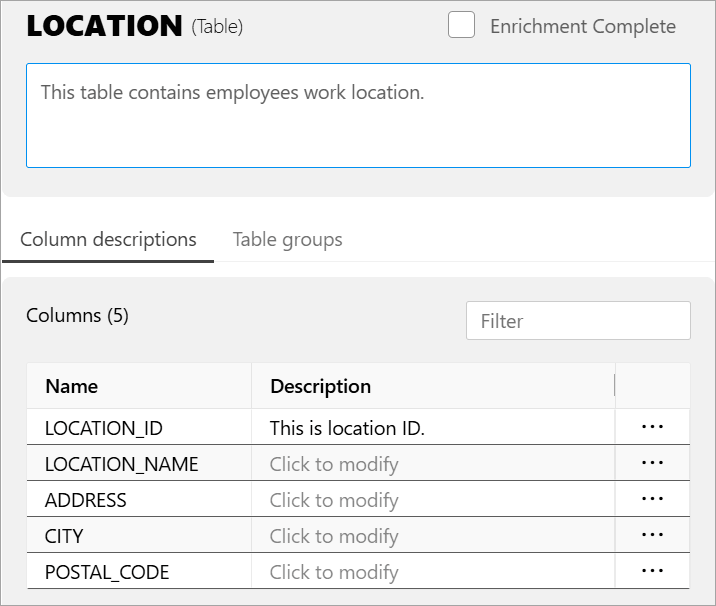
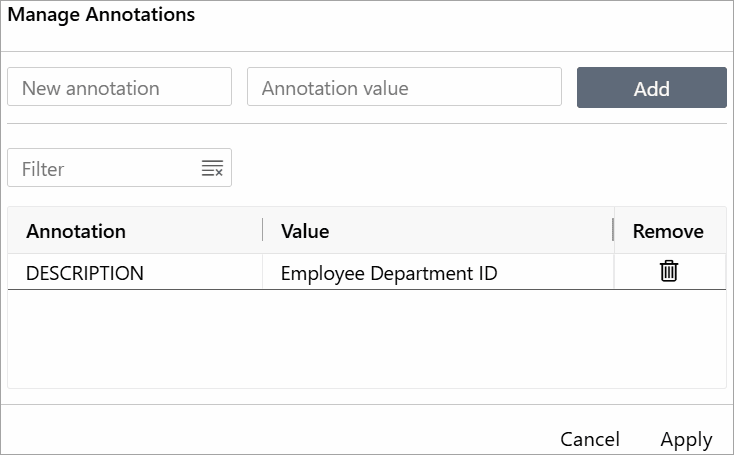
3.4 列のエンリッチ 最高レベルの詳細を得るために、表内の個々の列をエンリッチできます。 表の列に説明および注釈を追加する方法を学習します。 トピック: 列の説明の追加 列の注釈の追加 3.4.1 列の説明の追加 次のステップに従って、自然言語による説明を表の列に追加します。 次のいずれかの方法で表のビューを開きます。 「接続」パネルの「AIエンリッチメント」ノードの下で、表の名前をクリックします。 AIエンリッチメント・ダッシュボードの表グループ・セクションで、グループの名前をクリックします。結果のビューで、「表」セクションから表の名前をクリックします。 「列」セクションを確認して、欠落している説明を特定します。 列に説明を追加するには、その「説明」セルをクリックします。 表示される説明の設定パネルで、説明を入力して「保存」をクリックします。 3.4.2 列の注釈の追加 次のステップに従って、表の列に対して注釈の追加または編集を実行します。 次のいずれかの方法で表のビューを開きます。 「接続」パネルの「AIエンリッチメント」ノードの下で、表の名前をクリックします。 AIエンリッチメント・ダッシュボードの表グループ・セクションで、グループの名前をクリックします。結果のビューで、「表」セクションから表の名前をクリックします。 「列」セクションで、ターゲット列の「...」をクリックします。注釈の管理パネルが開きます。 注釈を定義するには、新規注釈・フィールドと注釈値フィールドにキーと値のペアをそれぞれ入力します。 「追加」、「適用」の順にクリックします。 新しい注釈が列に追加されます。注釈の管理パネルから既存の注釈を編集することもできます。