3.2 表グループの操作

表グループは、関連する表の論理的な集合です。表をグループ化することで、特定のビジネス・ドメインに属する表など、外部キーによって明示的に定義されていない関係をLLMが理解するのに役立ちます。

表グループの作成と、それらのグループへの注釈の追加および表の割当てを行う方法を学習します。

3.2.1 表グループの作成

次のステップに従って、新しい表グループを作成します。

  1. AIエンリッチメント・ダッシュボードで、表グループ・セクション内の「グループの追加」をクリックします。
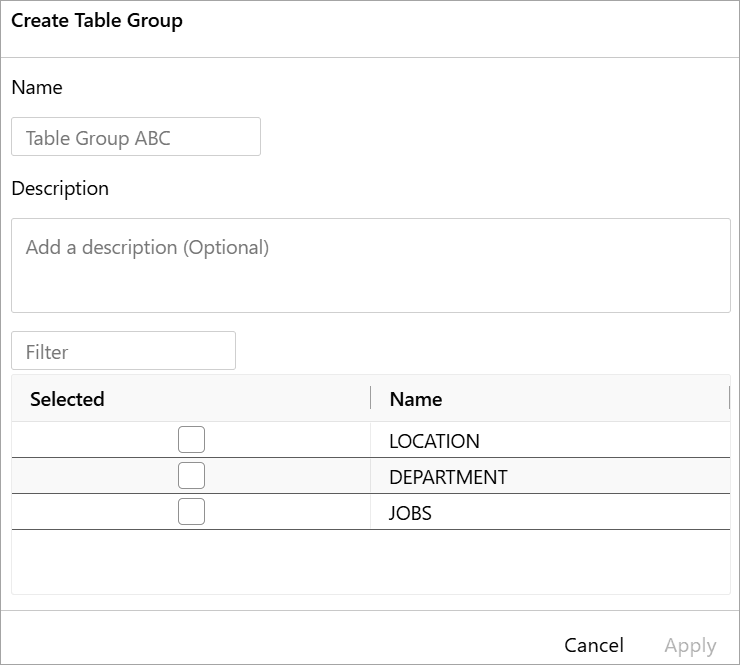
    「表グループの作成」パネルが開きます。

    表グループの作成

  2. グループの名前と説明を入力します。
  3. このグループに含める表を選択します。
  4. 「適用」をクリックします。
これで、新しいグループがダッシュボードの表グループ・セクションに表示されます。

3.2.2 表グループへの説明の追加

表グループに説明がない場合は、次のステップに従って説明を追加してください。

  1. AIエンリッチメント・ダッシュボードで、表グループ・セクションを確認して、欠落している説明を特定します。
  2. グループに説明を追加するには、その「説明」セルをクリックします。
  3. 表示される説明の設定パネルで、説明を入力して「保存」をクリックします。

また、グループの説明を表グループのビューに直接追加することもできます。これを開くには、ダッシュボードまたは「接続」パネルの「AIエンリッチメント」ノードの下で、グループの名前をクリックします。
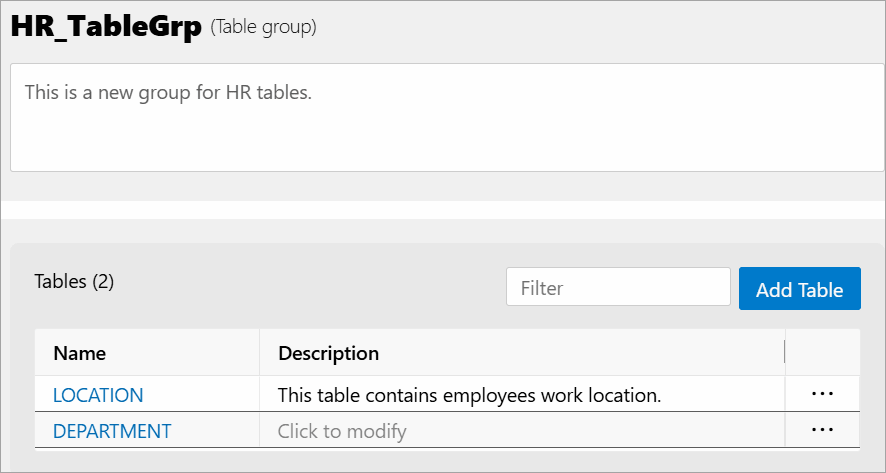
表グループ・ビュー

3.2.3 表グループに関する注釈の追加

次のステップに従って、表グループに関する注釈を追加または編集します。

  1. AIエンリッチメント・ダッシュボードの表グループ・セクションで、ターゲット・グループの「...」をクリックします。
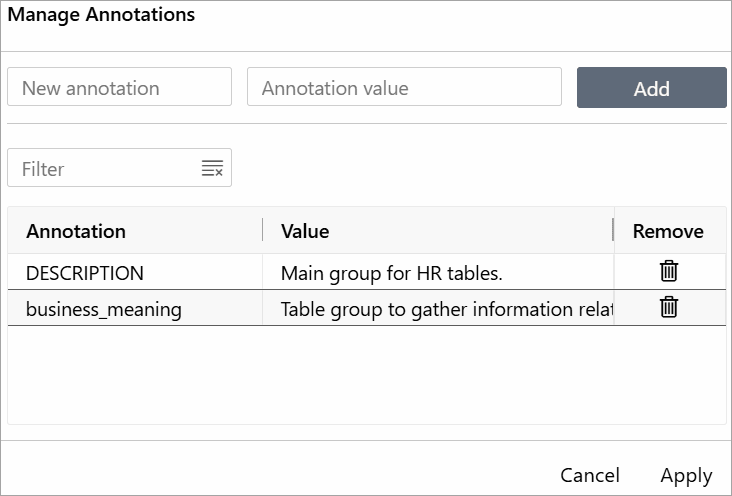
    注釈の管理パネルが開きます。

    表グループへの注釈付け

  2. 注釈を定義するには、新規注釈・フィールドと注釈値フィールドにキーと値のペアをそれぞれ入力します。
  3. 「追加」「適用」の順にクリックします。
新しい注釈が表グループに追加されます。注釈の管理パネルから既存の注釈を編集することもできます。

3.2.4 グループへの既存の表の追加

次のステップに従って、既存の表をグループに追加します。

  1. 表グループのビューを開きます。
    AIエンリッチメント・ダッシュボードの表グループ・セクション、または「接続」パネルの「AIエンリッチメント」ノードの下で、グループの名前をクリックします。
  2. グループ・ビューで「表の追加」をクリックします。
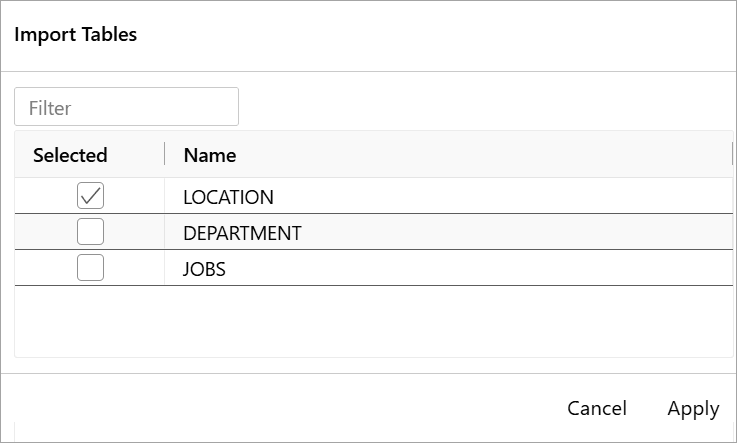
  3. 「表をインポート」パネルで、このグループに含める表を選択します。
    「表をインポート」ダイアログ・ボックス
  4. 「適用」をクリックします。

3.2.5 複数のグループへの表の割当て

単一の表は複数の論理グループに属することができ、様々なビジネス・コンテキストでその役割を表します。

次のステップに従って、複数のグループに表を追加します。
  1. 次のいずれかの方法で表のビューを開きます。
    • 「接続」パネルの「AIエンリッチメント」ノードの下で、表の名前をクリックします。
    • AIエンリッチメント・ダッシュボードの表グループ・セクションで、グループの名前をクリックします。結果のビューで、「表」セクションから表の名前をクリックします。
  2. 「表グループ」タブをクリックし、「表グループの追加」をクリックします。
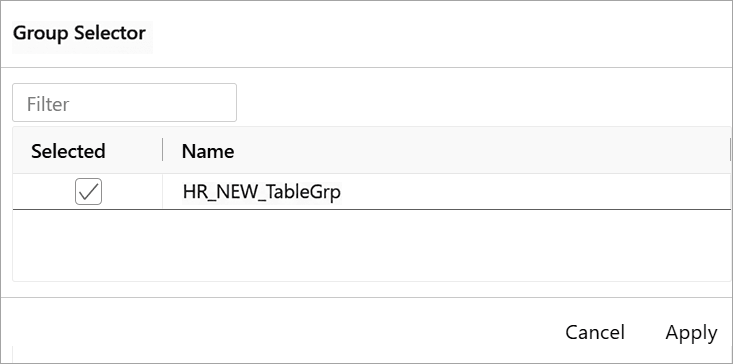
    グループ・セレクタ・パネルが開きます。

    グループ・セレクタ・パネル

  3. 表を追加するグループを選択し、「適用」をクリックします。