14 Protégé用プラグインに関するスタート・ガイド

Oracle Graphでは、Protégéのプラグインを使用して、Protégéアプリケーションのデータベース・オントロジを表示、編集および管理できます。

Protégéのプラグインを開始するための主なステップを学びます。

次の手順では、Protégé5.5.0を使用していることを前提としています。
  1. ProtégéのプラグインをOracle Software Delivery Cloudからダウンロードします。
    1. https://edelivery.oracle.com/にログインします。
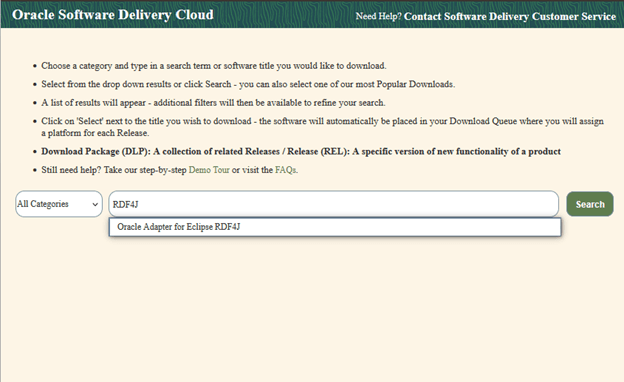
    2. 検索バーでRDF4Jを検索します。

      図14-1 Oracle Software Delivery Cloud


    3. 結果でOracle Adapter for Eclipse RDF4Jをクリックします。
    4. 結果でOracle Adapter for Eclipse RDF4J 22.4.0.0をクリックします。
      これにより、パッケージがダウンロード・キューに追加されます。
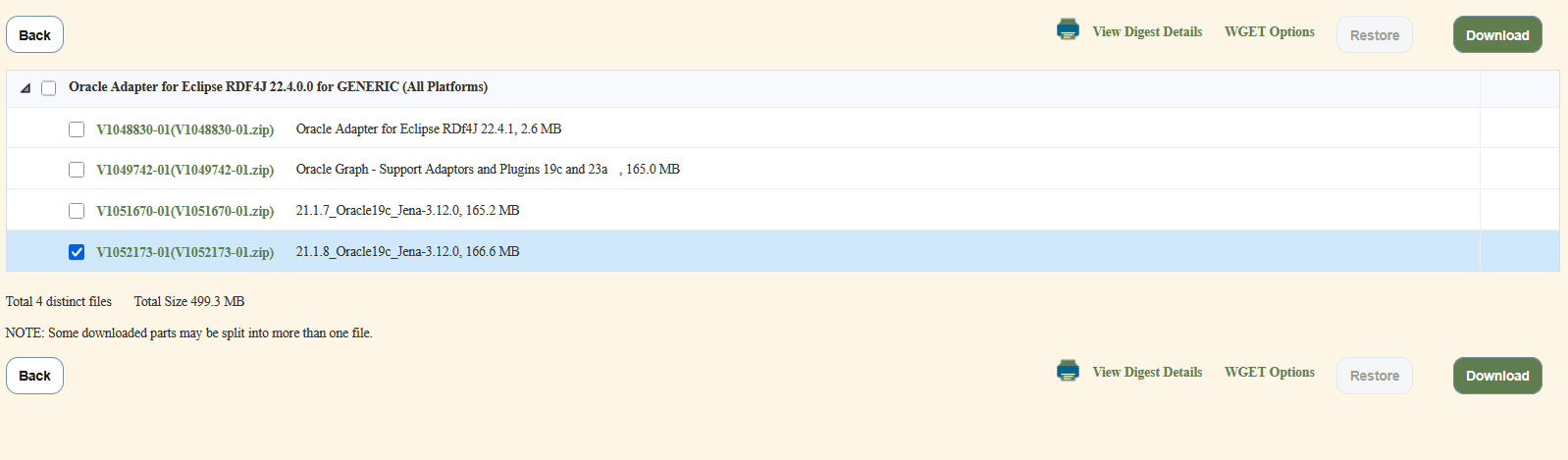
    5. 「続行」をクリックし、ライセンス契約に同意し、V1052173-01(V1052173-01.zip) 21.1.8_Oracle19c_Jena-3.12.0をクリックしてプラグインをダウンロードします。

      図14-2 Protege用プラグインのダウンロード


  2. V1052173-01.zipファイルを解凍します。
    • protege-pluginフォルダには、プラグインの実装をサポートする.jarファイルが含まれています。
    • protege-plugin/docディレクトリには、システムの前提条件とインストール・ステップを説明するPDFファイルが含まれ、プラグインで有効になっている「Oracle」メニューの様々な機能を操作するためのガイドとして機能します。
  3. 使用しているオペレーティング・システムのPDFファイルのステップに従って、プラグインをインストールして有効にします。
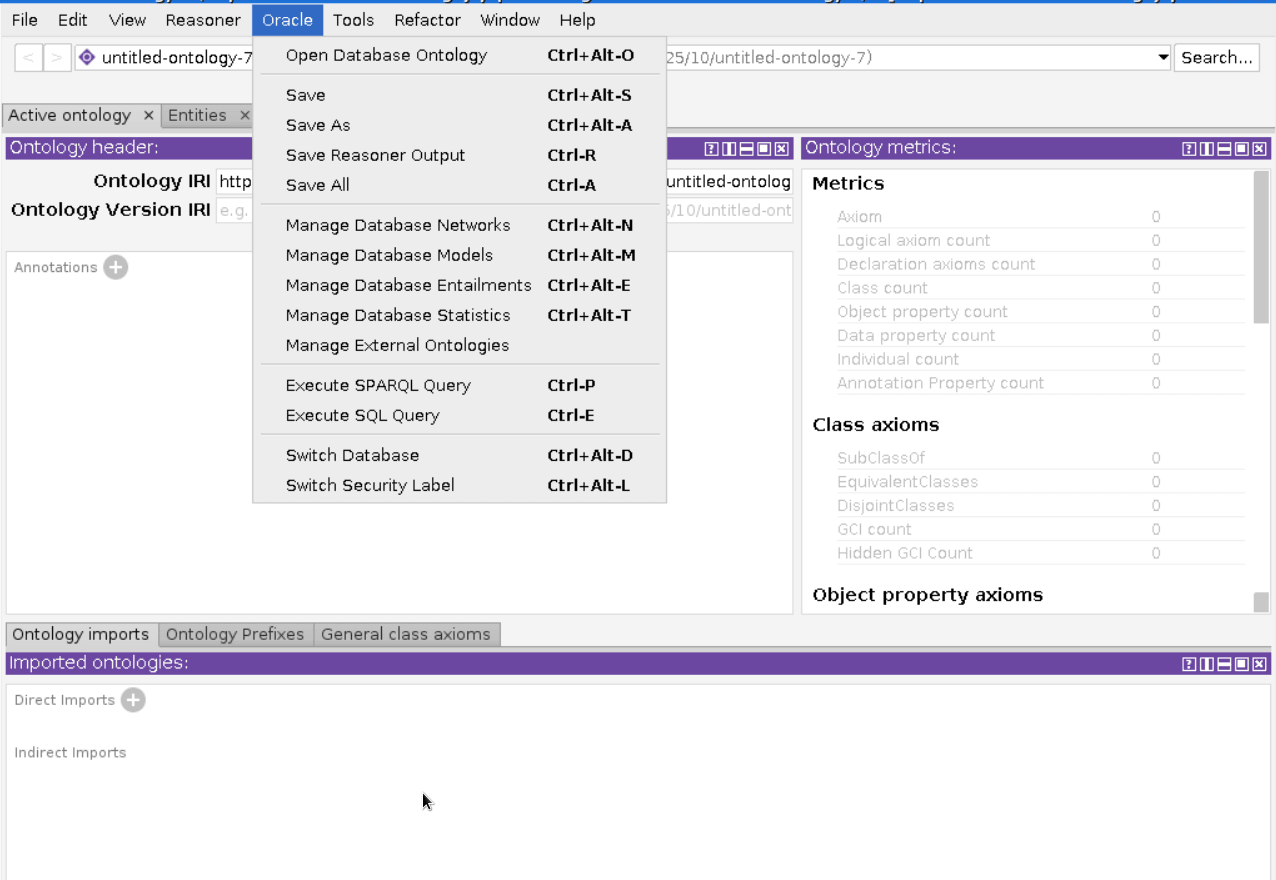
    Protégéアプリケーションを起動して、次に示すように、プラグインで有効になっている「Oracle」メニューを表示します:

    oracle_menu_protege.pngの説明が続きます
    図oracle_menu_protege.pngの説明

  4. Oracle Autonomous AI Databaseで作業する予定がある場合は、オプションでProtégéインストールのバンドルされたJREを更新します。それ以外の場合は、このステップをスキップしてください。

    Protégé5.5には、バンドルされたJava 1.8 JREが含まれており、これにはAutonomous AI Databaseとの接続に必要な暗号化ライブラリがありません。このデータベース接続を有効にするには:

    1. 「Java SE 8 Archive Downloads」に移動します。
    2. 使用しているプラットフォームの圧縮アーカイブ・バージョンをダウンロードし、バンドルを解凍します。
    3. /Protege-5.5.0の下の/jreディレクトリの名前を/jre_oldに変更します。
    4. JDKダウンロードから/jreディレクトリを/Protege-5.5.0にコピーします。
      これにより、バンドルされたJREがバージョン8u211以上で置き換えられます。
    5. 新しいJREファイルを使用してアプリケーションを起動します。
  5. オプションで、Autonomous AI Databaseに接続する場合は、JDBC URLを取得して使用します。