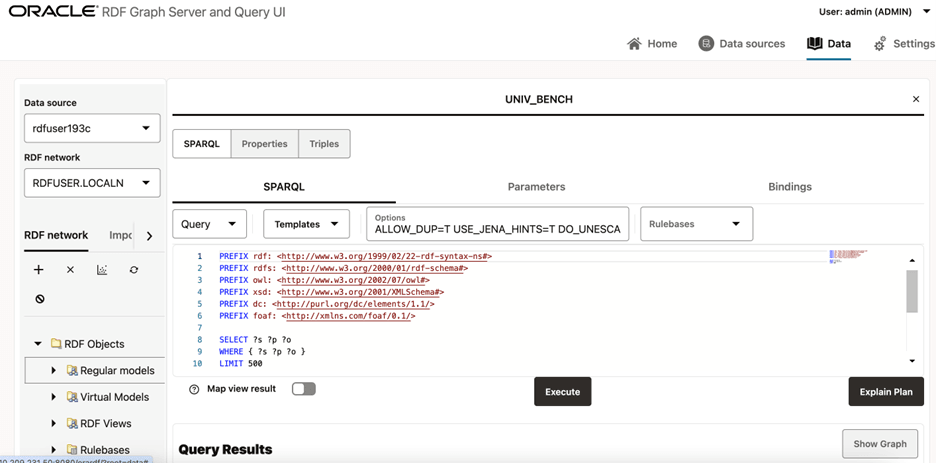
14.3.2 RDFデータ・ページ

RDFデータ・ページでRDFオブジェクトを管理および問い合せることができます。

図14-23 RDFデータ・ページ

図14-23の説明が続きます
「図14-23 RDFデータ・ページ」の説明

左パネルには、データ・ソースで使用可能なRDFデータに関する情報が表示されます。RDFオブジェクトのプロパティを開くには、右側のパネルを使用します。プロパティ・タイプに応じて、SPARQL問合せおよびSPARQL更新を実行できます。

14.3.2.1 データ・ソースの選択

データ・ソースは、図14-11に示す使用可能なデータ・ソースのリストから選択できます。

図14-24 RDFネットワーク

図14-24の説明が続きます
「図14-24 RDFネットワーク」の説明

選択したデータ・ソースのOracle RDFセマンティク・ネットワークを選択します。各ネットワークは、ネットワーク所有者とネットワーク名で識別されます。

14.3.2.2 RDFネットワーク・アクション

次のセマンティク・ネットワーク・アクションを実行できます。

図14-25 RDFネットワーク・アクション

図14-25の説明が続きます
「図14-25 RDFネットワーク・アクション」の説明
  • RDFネットワークを作成します。
  • RDFネットワークを削除します。
  • ネットワークに関する統計を収集します。
  • ネットワーク索引をリフレッシュします。
  • 使用されていない値をパージします。

14.3.2.3 データのインポート

Oracle RDFネットワークの場合、RDFモデルにデータをインポートするプロセスは通常、ステージング表で使用可能なRDFトリプルをバルク・ロードすることによって実行されます。

図14-26 RDFインポート・データ・アクション

図14-26の説明が続きます
「図14-26 RDFインポート・データ・アクション」の説明

使用可能なアクションは次のとおりです。

  • 1つ以上のRDFファイルを2つのOracle RDFグラフ・ステージング表にアップロードします。接尾辞が_CLOBのステージング表には、長さが4kを超えるオブジェクト値があるレコードが含まれます。これらのステージング表は、他のバルク・ロード操作で再利用できます。拡張子が.nt (N-triples)、.nq (N-quads)、.ttl (Turtle)、.trig (TriG)および.jsonld (JsonLD)のファイルのインポートがサポートされています。インポートするファイル・サイズには制限があり、管理者がチューニングできます。

    また、zipファイルを使用して複数のファイルを同時にインポートできます。ただし、zipファイルは最初に検証され、次のいずれかの条件が発生した場合は拒否されます。

    • zipファイルにはディレクトリが含まれています
    • zipエントリ名の拡張子は既知のRDF形式(.nt、.nq、.ttl、.trig、.jsonld)ではありません
    • zipエントリ・サイズまたは圧縮サイズが定義されていません
    • zipエントリ・サイズが解凍された最大エントリ・サイズを超えています
    • 圧縮サイズとファイル・サイズ間の膨張率が、最小膨張率より低くなっています
    • zipエントリの合計サイズが解凍された最大エントリ・サイズを超えています
  • ステージング表レコードをOracle RDFモデルにバルク・ロードします。

  • バルク・ロード・イベントのステータスを表示します。

14.3.2.4 SPARQL問合せキャッシュ・マネージャ

SPARQL問合せはキャッシュされたデータ・ソースであり、Oracleデータ・ソースに適用されます。SPARQL問合せのSQL式への変換は、Oracle RDFネットワーク・モデルに対してキャッシュされます。各モデルには、64個までの異なるSPARQL問合せ変換を格納できます。問合せキャッシュ・マネージャのダイアログでは、モデルで実行される問合せのデータ・ソース・ネットワーク・キャッシュを参照できます。

図14-27 SPARQL問合せキャッシュ・マネージャ

図14-27の説明が続きます
「図14-27 SPARQL問合せキャッシュ・マネージャ」の説明

様々なレベルでキャッシュをクリアできます。次に、各レベルに対してクリアされるキャッシュについて説明します。

  • データ・ソース: すべてのネットワーク・キャッシュがクリアされます。
  • ネットワーク: すべてのモデル・キャッシュがクリアされます。
  • モデル: モデルに対してキャッシュされたすべての問合せがクリアされます。
  • モデル・キャッシュ識別子: 選択したキャッシュ識別子がクリアされます。

図14-28 SPARQL問合せキャッシュの管理

図14-28の説明が続きます
「図14-28 SPARQL問合せキャッシュの管理」の説明

14.3.2.5 RDFオブジェクト・ナビゲータ

ナビゲータ・ツリーに、選択したデータ・ソースに使用可能なRDFオブジェクトが表示されます。

  • Oracleデータ・ソースの場合、モデル、仮想モデル、ビュー・モデル、RDFビュー・モデル、ルール・ベース、伴意、ネットワーク索引、データ型索引などの様々な概念タイプが含まれます。

    図14-29 Oracleデータ・ソースのRDFオブジェクト


    Oracleデータ・ソースのRDFオブジェクト

  • エンドポイントRDFデータ・ソースの場合、RDFナビゲータにはRDFストアで使用可能なRDFデータ・セットを表す名前のリストが表示されます。

    図14-30 機能からのRDFオブジェクト


    機能からのRDFオブジェクト

  • 外部RDFデータ・ソースに機能URLがない場合は、デフォルトのデータ・セットのみが表示されます。

    図14-31 デフォルトRDFオブジェクト

    デフォルトRDFオブジェクト

SPARQL問合せおよびSPARQL更新を実行するには、RDFオブジェクト・ナビゲータで選択したRDFオブジェクトを開きます。Oracle RDFオブジェクトの場合、SPARQL問合せはモデル(通常のモデル、仮想モデルおよびビュー・モデル)に使用できます。

ナビゲータ・ツリー・ノードで様々なアクションを実行できます。RDFオブジェクトの下のノードを右クリックすると、その特定のノードのコンテキスト・メニュー・オプション(「開く」、「名前の変更」、「分析」、補助表の管理、「削除」、グラフ・ビューの作成、「ビジュアル化」、「公開」など)が表示されます。

次の点に注意してください。
  • 「公開」メニュー項目は、選択したRDFデータ・ソースがパブリックの場合にのみ有効になります。
  • ゲスト・ユーザーは、書込み権限を必要とするアクションを実行できません。

図14-32 RDFナビゲータ - コンテキスト・メニュー

RDFナビゲータ - コンテキスト・メニュー

14.3.2.6 データ・ソース公開済データセット・ナビゲータ

選択したRDFデータ・ソースがパブリックの場合は、次の図に示すように、パブリック・データセットのナビゲータ・ノードがメニュー・ツリーに表示されます。

図14-33 データ・ソース公開済データセット・ナビゲータ

データ・ソース公開済データセット・ナビゲータ

14.3.2.7 SPARQL問合せおよびSPARQL更新操作の実行

SPARQL問合せおよび更新を実行するには、RDFオブジェクト・ナビゲータで選択したRDFオブジェクトを開きます。Oracle RDFオブジェクトの場合、SPARQL問合せは通常のモデル、仮想モデルおよびビュー・モデルに使用できます。

SPARQL問合せの次のパラメータを定義できます。

  • SPARQL: 問合せ文字列。
  • RDFオプション: 問合せの処理時に使用されるOracle RDFオプション(詳細は、「追加の問合せオプション」を参照)。
  • ランタイム・パラメータ: フェッチ・サイズ、問合せタイムアウトなど(Oracle RDFデータ・ソースに適用)。
  • ルールベース: 伴意内のRDFモデルに関連付けられたルールベース名。なしの場合、選択ボックスは空になります。
  • バインディング・パラメータ:?ora__bindは、SPARQL文字列内のバインディング・パラメータとして使用されます。各バインディング・パラメータは、タイプ(URIまたはリテラル)と値によって定義されます。たとえば、次のようにします。
    SELECT ?s ?p ?o WHERE { ?s ?p ?ora__bind } LIMIT 500

    REST問合せサービスに渡すことができるバインディング・パラメータのJSON表現は、{ "type" : "literal", "value" : "abcdef" }のようになります

次の図は、グラフ・ビューを含む「SPARQL」タブを示しています。

図14-34 「SPARQL」タブ

図14-34の説明が続きます
「図14-34 「SPARQL」タブ」の説明

SPARQL問合せの結果数は、SPARQL文字列の制限パラメータ、またはサーバーからフェッチできる最大行数によって決まります。管理者は、設定ページでフェッチされる行の最大数を設定できます。

問合せ結果にグラフ・ビューを表示できます。グラフ・ビューでは、トリプル値(主語、述語および目的語)の列をマップする必要があります。表ビューでは、URI値を表す列にハイパーリンクがあります。

SPARQL問合せを実行する「実行」ボタンの他に、SPARQLのSQL問合せ計画を取得する「実行計画」ボタンもあります。これは基本的に、EXPLAIN PLANの結果およびSPARQL変換を含むダイアログを表示します。

図14-35 SPARQL変換のSQL EXPLAIN PLAN

図14-35の説明が続きます
「図14-35 SPARQL変換のSQL EXPLAIN PLAN」の説明

Oracleデータ・ソースの場合、SPARQL問合せでGeoSPARQLデータ型を表すRDFオブジェクト値(WKTGMLKMLGeoJSONなど)を選択した場合、マップ・ビジュアライゼーションを表示するには、マップ・ビュー結果をオンに切り替えます。この場合、SPARQL問合せは、GeoSPARQLデータ型のRDFリテラルであるジオメトリ属性を選択する必要があります。実行時に、この問合せによってGeoJSON結果が生成され、これがビジュアライゼーションのためにマップ・コンポーネントに渡されます。たとえば、次のようにします。

図14-36 SPARQL問合せでのGeoSPARQLデータ型のマップ・ビジュアライゼーション

図14-36の説明が続きます
「図14-36 SPARQL問合せでのGeoSPARQLデータ型のマップ・ビジュアライゼーション」の説明

14.3.2.8 Oracle RDFモデルの公開

Oracle RDFモデルはデータセットとして公開できます。これらはSPARQL問合せのパブリックRESTエンドポイントを介して使用できます。管理者ユーザーはアプリケーション一般パラメータを構成することで、データ公開用のパブリックRDFデータ・ソースを定義できます(「一般JSON構成ファイル」を参照)。

ノート:

RDFデータの公開を有効にしてパブリックRDFデータ・ソースを定義することにより、RDFデータセットのパブリックURLエンドポイントが公開されることに注意してください。このエンドポイントURLは、資格証明を入力せずにアプリケーションで直接使用できます。
ただし、パブリック・エンドポイントには、SPARQL問合せの実行に関連するセキュリティ制約がいくつかあります。SPARQL更新、SPARQL SERVICEおよびSPARQLユーザー定義関数は許可されません。

Oracle RDFモデルをデータセットとして公開するには:

  1. RDFモデルを右クリックし、次のようにメニューから「公開」を選択します。

    図14-37 「公開」メニュー

    このイメージは、「公開」メニューを示しています
  2. 「データセット」名(必須)、「説明」および「デフォルトSPARQL」を入力します。このデフォルトのSPARQLは、RESTリクエストで上書きできます。

    図14-38 RDFモデルの公開

    「RDFモデルの公開」ウィンドウ
  3. 「OK」をクリックします。

    データセットのパブリック・エンドポイントのGET URLが表示されます。POSTリクエストは、エンドポイントへのアクセスにも使用できます。

    図14-39 GET URLエンドポイント

    GET URLエンドポイント

    このURLは、データセットに定義されたデフォルト値を使用し、次に示すパターンに従います。

    http://${hostname}:${port_number}/orardf/api/v1/datasets/query/published/${dataset_name}

    次の1つ以上のパラメータを含めるようにURLを変更することで、データセットに格納されているデフォルト・パラメータを上書きできます。
    • query: SPARQL問合せ
    • format: 出力形式(JSONXMLCSVTSVGeoJSONN-TriplesTurtle)
    • options: Oracle RDFオプションを含む文字列
    • rulebases: 伴意内のデータセットRDFモデルに関連付けられたルールベース名
    • params: ランタイム・パラメータ(timeoutfetchSizeなど)を含むJSON文字列
    • bindings: バインディング・パラメータ(URIまたはリテラル値)を含むJSON文字列

    次に、公開されたデータセットを問い合せるRESTリクエストの一般的なパターンを示します(コンテキスト・ルートがorardfであると想定)。

    http://${hostname}:${port_number}/orardf/api/v1/datasets/query/published/${dataset_name}?datasource=${datasource_name}&query=${sparql}&format=${format}&options=${rdf_options}&params=${runtime_params}&bindings=${binding_params}

    デフォルトのパラメータを変更するには、次の図に示すメニュー・オプションから「開く」を選択するか、公開されたデータセットをダブルクリックして、RDFデータセット定義を開く必要があります。

    図14-40 RDFデータセット定義を開く

    RDFデータセット定義を開く
    選択した公開済データセットに対するRDFデータセット定義が次のように開きます。

    図14-41 RDFデータセットの定義

    RDFデータセットの定義

    デフォルトのパラメータを更新し、結果をプレビューできます。

    ノート:

    • 管理者権限を持つRDFユーザーは、任意のデータセットを更新および非公開にできます。
    • 読取りおよび書込み権限を持つRDFユーザーは、ユーザーが作成したデータセットのみを管理できます。
    • 読取り権限を持つRDFユーザーは、データセットのみを問い合せることができます。

14.3.2.9 公開済データセット・プレイグラウンド

公開されたRDFデータセットは、パブリックWebページから確認できます。

次のURL形式を使用して、ページにアクセスできます。

{protocol}://{host}:{port}/{app_name}/public.html

たとえば、次のようにします。

http://localhost:7101/orardf/public.html

パブリックWebページは次のように表示されます。

図14-42 パブリックWebページ

図14-42の説明が続きます
「図14-42 パブリックWebページ」の説明

このパブリック・ページのメイン・コンポーネントは次のとおりです。

  • 公開済データセット: パブリックRDFデータ・ソースの公開済RDFデータセットの名前が含まれます。RDFデータセットを開くには、ダブルクリックするか、次のようにツリーのデータセットを右クリックして「開く」メニュー項目を実行します。

    図14-43 パブリック・ページで公開済データセットを開く

    図14-43の説明が続きます
    「図14-43 パブリック・ページで公開済データセットを開く」の説明
  • 右側のタブ・パネルでは、公開されたRDFデータセットに対してSPARQL問合せを実行できます。SPARQL問合せの結果は、表形式およびグラフ・ビュー形式で表示されます。ただし、ページの右上隅にある「アクセシビリティ」スイッチがONに切り替えられると、結果は表形式でのみ表示されます。

    タブ・パネルでは、次のオプションがサポートされています。

    • テンプレート: 使用するSPARQLテンプレート問合せ。
    • 接頭辞の追加: クリックして、コンボ・ボックスで選択した接頭辞をSPARQL問合せに追加します。
    • SPARQL: 実行するSPARQLをテキスト領域に入力します。
    • select/ask: SPARQL SELECTおよびSPARQL ASK問合せの出力形式を選択します。
    • construct/describe: SPARQL CONSTRUCTおよびSPARQL DESCRIBE問合せの出力形式を選択します。
    • 実行: このボタンをクリックして、RDFパブリック・エンドポイントに対してSPARQL問合せを実行します。
    • 表: 表形式で結果を表示します。
    • Raw: サーバーから返された指定の形式でRAW SPARQLの結果を表示します。
    • ダウンロード: これはダウンロード・ボタンですをクリックして、RAWレスポンスをダウンロードします。

14.3.2.10 結果表のサポート

結果表(Subject-Property-Matrix補助表とも呼ばれる)を使用して、SPARQL問合せの実行を高速化できます。結果表の詳細は、まず「結果表を使用した問合せ実行の高速化」を参照することをお薦めします。これらの補助表は、個々のRDFグラフに関連付けられています。作成後は、SPARQL問合せの実行時に自動的に使用されます。ただし、特定のオプション(「結果表のSPARQL問合せオプション」を参照)が渡され、それ以外を示す場合を除きます(結果表の作成直後に同じSPARQL問合せを実行する場合は、問合せキャッシュをクリアする必要がある場合があります)。

格納する結果の生成に使用される問合せパターンのタイプに基づいて、次の3つのタイプの結果表があります。

  • スターパターン表(単一値プロパティ表またはSVP表とも呼ばれる)には、単一値RDFプロパティの値が保持されます。モデル内の各リソースがpに最大で1つの値を持つ場合、プロパティpはRDFモデル内の単一値です。
  • トリプル・パターン表(複数値プロパティ(MVP)表とも呼ばれる)は、個々のRDFプロパティの値を保持します。このトリプル・パターン表に使用されるプロパティの値は、単一値または複数値にできます。(プロパティpは、2つのトリプル(s p o1)(s p o2)を含み、o1o2と等しくない場合、RDFグラフでは複数値です。)
  • チェーン・パターン表(プロパティ・チェーン(PCN)表とも呼ばれる)はRDFグラフのパスを保持します。連続するトリプルTiおよびTjの各ペアについて、Tiのオブジェクト値がTjのサブジェクト値と等しい場合、トリプルのシーケンスはパスを形成します。

スターパターン表およびチェーン・パターン表を使用すると、SPARQL問合せの実行中に結合を減らすことができますが、トリプル・パターン表を使用すると、個々のプロパティを含むトリプルをよりコンパクトに表現できます。さらに、字句値が結果テーブルに含まれている場合は、字句値の検索に必要な結合も回避できます。

RDFサーバーおよびQuery UI Webアプリケーションは、結果表の作成および管理をサポートします。これらの補助表を管理するには、次のようにRDFグラフを右クリックし、「結果表の管理」メニュー項目を選択します。

「結果表」ページに、RDFグラフに存在する結果表をリストする表が表示されます。初めてユーザーの場合、この表リストは空になります。このような場合は、結果表の作成および管理に必要な述語情報表を作成する必要があります。述語情報表には、述語として使用される各プロパティに関する情報がRDFグラフに格納されます。プロパティ(またはその逆)ごとに、格納される情報には、そのid (逆の場合は負のid)、nameおよびカーディナリティ(このプロパティを使用するトリプルの数)に関する統計(逆の場合はオブジェクト)が含まれます。MAX_CNT列の値1は、統計が最後に計算されたときにプロパティが単一値であったことを示します。

述語情報表を作成するには、表のメニュー・バーの「述語情報表の表示」をクリックし、「情報表の作成」を選択します。次の図に示すように、後で表を再作成することもできます。

述語情報表が作成されると、結果表を作成および管理できます。

14.3.2.10.1 結果表の作成

結果表を作成するには、次のステップを実行します。
  1. 「結果表」メニュー・バーの+「表の作成」メニューをクリックし、作成する結果表のタイプを選択します。

    図14-46 結果表のタイプの選択

    図14-46の説明が続きます
    「図14-46 結果表のタイプの選択」の説明

    「表の作成」ウィザードが開き、ワークフローの最初の(「名前」)ステップが表示されます。

    図14-47 ステップ1: 結果表の名前


  2. 「表名」を入力します。
  3. オプションで、「並列度」を選択します。
  4. 「→」をクリックして次のステップに進みます。
    次のように、ワークフローの2番目の(「選択」)ステップが開きます。

    図14-48 ステップ2: プロパティの選択


  5. 「モデル・プロパティ」ドロップダウンから結果表のプロパティを選択するか、カスタム・プロパティを入力できます。
    ドロップダウンには、RDFグラフに存在するすべてのプロパティが含まれます。
  6. 「→」をクリックして次のステップに進みます。
    次のように、ワークフローの3番目の(「設定」/「並替え」)ステップが開きます。

    図14-49 ステップ3: プロパティの順序変更および構成


  7. 各プロパティをドラッグ・アンド・ドロップして、必要に応じて並べ替え、値列を含めるか除外し、オプションで逆プロパティを構成します(トリプル・パターン表では使用できません)。
    このステップでは、26aiに存在するすべての新しい完全な柔軟性を利用して、必要に応じて補助表を作成します。
  8. 「→」をクリックして次のステップに進みます。
    次のように、ワークフローの最後の(「サマリー」)ステップが開きます。

    図14-50 ステップ4: 選択内容の確認


  9. 選択内容を確認し、「構築表」をクリックして結果表を作成します。

前述のワークフロー・ステップは、任意のタイプの結果表を作成する場合によく使用されます。ただし、次の26ai機能は、特定のタイプの表でのみ使用できます:

  • 逆プロパティ・パス: この機能は、チェーン・パターン表またはスターパターン表でのみ使用できます。「設定」/「並替え」プロパティ・ステップから直接、プロパティごとに個別に有効にできます。次の例では、プロパティhttp://purl.org/dc/elements/1.1/date「逆」と示されています。これは、トリプル・スイッチのサブジェクトとオブジェクトが配置されることを意味します。逆プロパティ・パスの詳細は、W3Cのドキュメントを参照してください。

    図14-51 逆プロパティ・パスの構成


  • 複数発生: 同じプロパティを複数回レプリケートできるこの新機能は、チェーン・パターン表でのみ使用できます。プロパティを複製するには、「設定」/「並替え」ステップの「アクション」列の下にある「プロパティの複製」ボタンをクリックします。表が作成されると、区別しやすくなるように、レプリケートされた各プロパティには、「#」の後にカーディナル番号が続く識別子が追加されます。

    図14-52 複数発生の構成


14.3.2.10.2 結果表の管理

結果表のリストを表示する結果表ページから、すべての結果テーブルを直接管理できます。結果表を編集または削除でき、個々の結果表に対する索引を表示または作成できます。結果表ビューが「表のみ」に設定されていることを確認して、サポートされているアクションを表示する「アクション」列を有効にします。


manage_actions_result_table.pngの説明が続きます
図manage_actions_result_table.pngの説明

その後、次のいずれかのアクションを選択できます。

  • 結果表を編集する場合は、編集アクション・アイコンをクリックします。
    これにより、結果表を作成するためのワークフローに似た結果表の編集ワークフローが開始されます。プロパティを追加または削除でき、プロパティの順序を編集し、値列または逆プロパティ・パスの設定を変更できます。

    図14-53 結果表の編集


  • 結果表を削除する場合は、削除アクション・アイコンをクリックします。
    次に示すように、削除の確認ダイアログが表示されます。

    図14-54 結果表の削除


  • 「索引の表示」アクション・アイコンをクリックして、次のように結果表のセカンダリ索引を表示します。

    図14-55 セカンダリ索引の表示


    このページでは、次のアクションを実行できます。

14.3.2.10.2.1 結果表での索引の作成
次のステップを実行して、結果表に索引を作成できます。
  1. 2次索引ページの右上隅にある「+索引の作成」をクリックします。

    2次索引ウィザードが開き、ワークフローの最初の(「名前」)ステップが表示されます。

    図14-56 ステップ1: 索引名の定義


  2. 「索引名」を入力します。
  3. オプションで、「並列度」および「圧縮された列の数」を選択します。
  4. 「→」をクリックして次のステップに進みます。
    次のように、ワークフローの2番目の(「選択」)ステップが開きます。

    図14-57 ステップ2: プロパティの選択


  5. 必要なプロパティ、グラフ値またはアクセサリ列を選択します。

    以前のバージョンとは対照的に、26aiでは、プロパティ自体を含める必要なく、アクセサリ列またはグラフ値を含めることができます。これにより、結果表の索引を作成する際の完全な柔軟性と制御が可能になります。

    表のいずれかのプロパティにアクセサリ列がある場合は、オプションでアクセサリ列の表示をONに切り替えて、次のようにすべての列を表示できます。

    図14-58 ステップ2: アクセサリ列の選択


  6. 「→」をクリックして次のステップに進みます。
    次のように、ワークフローの3番目の(「並替え」)ステップが開きます。

    図14-59 ステップ3: プロパティの順序変更


  7. 各プロパティをドラッグ・アンド・ドロップして、選択した列を必要に応じて並べ替えます。
    前述のステップでアクセサリ列を追加した場合は、プロパティに加えて、次のようにアクセサリ列の順序を変更することもできます。

    図14-60 ステップ3: すべての列の順序変更


  8. 「→」をクリックして次のステップに進みます。
    次のように、ワークフローの最後の(「サマリー」)ステップが開きます。

    図14-61 ステップ4: 選択内容の確認


  9. サマリーを確認し、「索引の作成」をクリックして結果表の新規索引を作成します。

14.3.2.11 拡張グラフ・ビュー

RDFグラフ問合せUIは、ユーザーがグラフ・ビジュアライゼーションと直接やり取りできる高度なグラフ・ビュー機能をサポートしています。これは、グラフ・ビューがページング表のSPARQL結果の出力にすぎないRDFモデル・エディタまたはパブリック・コンポーネントに表示されるグラフとは異なります。

この項では、SPARQL CONSTRUCTまたはSPARQL DESCRIBE問合せの実行からグラフ・ビジュアライゼーションとの高度な相互作用まで、拡張グラフ・ビュー・コンポーネントについて説明します。

拡張グラフ・ビュー・コンポーネントの主要なユーザー・インタフェース(UI)要素は次のとおりです。

図14-62 拡張グラフ・ビューのコンポーネント

図14-62の説明が続きます
「図14-62 拡張グラフ・ビューのコンポーネント」の説明

次に、前の図に示したUIコンポーネントについて説明します。

  • SPARQL問合せを含むテキスト領域を含むSPARQL問合せセレクタ(SPARQL CONSTRUCT、またはSPARQL DESCRIBEである必要があります)。
  • RDFの頂点とエッジを含むグラフが表示されるGraphviz領域。

拡張グラフ・ビュー機能にアクセスするには、RDFモデルを右クリックし、次のように「ビジュアル化」を選択します。

図14-63 「ビジュアル化」メニュー

図14-63の説明が続きます
「図14-63 「ビジュアル化」メニュー」の説明

14.3.2.11.1 問合せセレクタ・パネル

拡張グラフ・ビュー機能の使用を開始するには、最初にSPARQL CONSTRUCTまたはSPARQL DESCRIBE問合せを実行する必要があります。結果の問合せ出力は、Graphvizコンポーネントに対話型グラフとして表示されます。

グラフが表示される前に、追加のクエリーが自動的に実行されてグラフが作成される場合があります。初期問合せ結果セットの各リソースに対してSPARQL問合せが実行されて、そのデータ型プロパティの値が取得されます。これらの追加問合せにより、グラフの各頂点に属性がすべて確実に移入されます。結果セットで展開できるリソースの最大数は2,000です。この限度を超えると、エラーが発生します。その場合は、より選択的なSPARQL問合せを使用するか、LIMIT句を使用して、結果セットのサイズを小さくできます。

次の図は、PEOPLEデータセット内のGeorgeという名前の個人を記述したSPARQL CONSTRUCT問合せの例を示しています。問合せセレクタ・パネルを縮小して、グラフを対話処理するための領域を増やすことができます。

図14-64 問合せセレクタ

図14-64の説明が続きます
「図14-64 問合せセレクタ」の説明

14.3.2.11.2 Graphviz

グラフはGraphvizパネルに表示され、グラフ・ビジュアライゼーション・ライブラリに基づいてビジュアル化されます。詳細は、プロパティ・グラフ・ビジュアライゼーション開発者ガイドおよびリファレンスグラフ・ビジュアライゼーション・ライブラリ・リファレンスを参照してください。

表示されるグラフは、RDFグラフから次のように作成されます。

  • URIおよび空白ノードのリソースは頂点として表示され、そのrdf:typeクラス・メンバーシップ情報がラベル配列に保持されて、グラフの凡例に使用されます。各頂点には、表示グラフの頂点のラベルとして使用されるshortNameプロパティがあります。shortNameプロパティは、次の優先度で移入されます:
    1. リソースのrdfs:label
    2. リソースのskos:prefLabel
    3. リソースのURIまたはその空白ノード・ラベルのローカル名部分

    同じリソースに複数のrdfs:labelまたはskos:prefLabel値が存在する場合は、プレーン・リテラル値が最初に選択され、次にタグ付きリテラルが選択され、その後にその他の値が選択されます。これらのURIおよび空白ノードのデータ型プロパティは、頂点プロパティとして表示されます。

  • オブジェクト・プロパティは、2つの頂点を接続するエッジとして表示されます。これらのエッジでは、RDF述語URIのローカル名部分を、グラフ凡例とエッジ表示ラベルの両方のエッジ・ラベルとして使用します。エッジには、完全な述語URI、ソース(主語)RDF用語およびターゲット(目的語)RDF用語のプロパティが保持されます。

Graphvizパネルは次のコンポーネントで構成されています:

  • 次のオプションがあるツールバー(左から右の順に説明します):

    図14-65 グラフ・ビジュアライゼーションのツールバー


    • 移動/ズーム: このモードでは、ズーム・インおよびズーム・アウトしたり、ビジュアライゼーションの別の部分に移動できます。
    • 画面に合せる: このモードは、グラフ・ビジュアライゼーション・ビューの結果のグラフを適合させます。
    • 固定モードの切替え: このモードでは、ノードの移動操作を取り消すことができます。
    • グラフの操作: このモードでは、グラフ・ビジュアライゼーションを操作できます。

      次のアクションがサポートされています。

      • 展開: ビジュアライゼーションから選択した頂点を展開します。
      • 削除: 選択した頂点をビジュアライゼーションから削除します。または、ツールチップからこれを実行することもできます。
      • グループ: 選択した複数の頂点をグループ化し、それらを1つの頂点にまとめます。
      • グループ化解除: まとめた頂点のグループを選択し、それらのグループ化を解除します。
      • 元に戻す: 最後のアクションを元に戻します。
      • 再実行: 最後のアクションを再実行します。
      • リセット: 問合せの後にビジュアライゼーションを元の状態にリセットします。
  • RDFノードとエッジを含む描画領域。
  • パネルの右側にあるグラフの凡例。グラフの頂点およびエッジ・タイプおよびそれらに関連するスタイルが表示されます。

    図14-66 グラフの凡例パネル


  • 表示領域の下部に沿ったスライダ。現在のグラフの表示サイズを制御できます。

    図14-67 グラフ表示サイズの管理


  • 表示パネルの下部にあるレイアウト・セレクタ。頂点とエッジを表示に配置するための様々なレイアウト・オプションが用意されています。

    図14-68 レイアウト・セレクタ


グラフ・ビュー領域に表示されるグラフのエッジと頂点を対話処理できます。

頂点を右クリックすると、そのデータ型プロパティを表示できます。次の図は、Craigという個人を表す頂点のデータ型プロパティの値を示しています。

図14-69 頂点プロパティの表示


エッジを右クリックして、そのプロパティを表示することもできます。次の図は、worksForエッジのエッジ・プロパティを示しています:

図14-70 エッジ・プロパティの表示


グラフの頂点を展開するには、頂点を右クリックし、展開アイコンをクリックします。展開された頂点に直接接続された新しい頂点とエッジがグラフに追加されます。たとえば、次の図では、頂点Julieが展開されています:

14.3.2.12 リレーショナル・データのRDFビュー

Graph Server and Clientリリース25.3以降では、RDFグラフ・サーバーおよび問合せUIのRDFビュー・ウィザードを使用して、RDFビュー・グラフを簡単に作成できます。その後、RDFビュー・グラフでSPARQL問合せを実行して、問合せ出力をビジュアル化できます。

このウィザードには、リレーショナル表の内容をRDFトリプルとして表示するR2RMLマッピングを作成するための、ステップバイステップの構造化されたアプローチが用意されています。また、次の点にも注意してください。

  • ウィザードを使用して作成されたマッピングでは、リソースを空白ノードとして表示できません。
  • ウィザードを使用しているデータベース・ユーザーが所有するデータベース表にのみアクセスできます。

ノート:

Oracle Graphには、RDFビューを作成、エクスポートおよび削除するためのサブプログラムも用意されています。詳細は、RDFビューのAPIサポートを参照してください。RDFビュー・グラフは、SPARQL問合せを使用して問い合せることができます。

RDFビュー・ウィザードは、次の概念に基づいています:

  • リソース・マップ: これらは、グラフ構造内のリソース(ノード)を取得するためのマッピングを表しています。各リソース・マップには、エンティティ表の各行のコンテンツを、RDFトリプルのセットとして表示するためのマッピングが含まれています。これらのトリプルは、同じリソースを主語として使用して、そのすべてのプロパティに加えて、行に対応するエンティティも表しています。
  • リンク・マップ: これらは、グラフ構造内の2つのリソース間の関係(エッジ)を取得するためのマッピングを表しています。各リンク・マップには、関係表の行で取得される各バイナリ関係を表示するためのマッピングが含まれています。RDFトリプルでは、述語が関係のタイプを反映しており、その主語と目的語は参照(ソースおよびターゲット)リソース・マップを使用して取得されるリソースです。

次の項では、ウィザードを使用してRDFビュー・グラフを作成、問合せおよびビジュアル化するステップについて説明します:

14.3.2.12.1 RDFビュー・ウィザードのスタート・ガイド

この項の手順では、RDFビュー・ウィザードを使用してRDFビュー・グラフを作成するステップについて説明します。ここでは、アプリケーションがデータ・ソースに接続されていることを前提としています。必要なリレーショナル表およびRDFネットワークがデータベースに存在しています。次の図は、ステップの例で使用するスキーマの例を視覚的に表現したものです:

図14-72 スキーマの例(RDFU)


前述の図に示すように、スキーマRDFUは、EMPJOB_HISTおよびDEPTの3つの表で構成されています。(4番目の表JOB_MENTORもありますが、この例では使用しないため、前の図には示されていません)。3つの表の主キーは、それぞれEMPNOJOBNOおよびDEPTNOです。JOB_HIST表には、EMP表およびDEPT表を参照するための外部キーとしてENOおよびDNOがそれぞれ含まれます。

RDFビュー・ウィザードを使用してRDFビュー・グラフを作成するには、次のステップを実行します。
  1. データページに移動します。
  2. データ・ソースおよびRDFネットワークを選択します。
  3. 「RDFネットワーク」タブのRDFオブジェクトにある「RDFビュー」を右クリックします。
  4. コンテキスト・メニューからウィザードを使用して作成をクリックします。
    次のように、RDFビューの作成ウィザード・ページが右側のパネルに開きます:

    図14-73 RDFビューの作成ウィザード


  5. 「デザイナ」タブで、RDFビュー・グラフのリソース・マップを作成します。
    1. 新規リソース・マップの追加(+)アイコンをクリックします。
      リソース・マップの作成ダイアログが開きます。

      図14-74 リソース・マップの作成


    2. 必要な入力表を選択し、選択内容を右に移動します。
    3. 接頭辞の使用ドロップダウンから接頭辞の値を選択します。
    4. 「作成」をクリックします。
      選択した表が追加され、リソース・マップ・セクションに表示されます。

      特定のリソース・マップをクリックすると、次のように詳細を表示できます:

      図14-75 リソース・マップの詳細の表示


      また、次の点にも注意してください。

      • リソース・マップの基礎となるデータベース表に主キーがない場合、表の最小の列がデフォルトでリソース・マップのキーとみなされます。
      • リソース・マップの詳細セクションで、リソース・マップのキー、クラスおよびテンプレート(サブジェクト)を編集することを選択できます。
      • リソース・マップ・プロパティ・セクションで、プロパティの述語とオブジェクトのマッピングを編集することを選択できます。オブジェクトの多くのオプションのうち、テンプレート、列、定数IRIまたはリテラルを使用できます。リテラルについては、カスタム・データ型、言語タグなどを指定できます。また、次に示すように、詳細オプションを選択して、各プロパティ・トリプルを名前付きグラフに関連付けることができます。

        図14-76 リソース・マップ・プロパティの編集


  6. 「デザイナ」タブで、RDFビュー・グラフのリンク・マップを作成します。
    1. リンク・マップ(+)アイコンをクリックします。
      リンク・マップの作成ワークフローが開き、「名前」ステップが表示されます。

      図14-77 リンク・マップの作成: 名前


    2. リンク・マップ名を入力します。
    3. 「次」矢印アイコンをクリックします。
      「選択」ステップが次のように開きます。

      図14-78 リンク・マップの作成: 選択


    4. ドロップダウンから関連表を選択します。
    5. 「次」矢印アイコンをクリックします。
      「定義」ステップが開き、「ソース」タブが表示されます。

      図14-79 リンク・マップの作成: 定義(「ソース」タブ)


    6. 「ソース」タブで、ソースの参照RMAPおよびキーを選択します。
    7. このリンクの述語の作成方法を指定します。テンプレート、列に基づいて作成することも、「関係」タブで定数の絶対またはコンパクトIRIを明示的に指定することもできます。

      図14-80 リンク・マップの作成: 定義(「関係」タブ)


    8. オプションで、「詳細オプション」をクリックして、生成されたリンクを名前付きグラフに追加します(図14-80を参照)。

      これにより、RDFクワッドを作成できます。グラフ・マップは、テンプレート、列、定数(IRI)に基づいて作成することも、リソース・マップおよび照合キーに基づいて作成することもできます。リソース・マップに基づいたオプションの場合、リソース・マップのテンプレートが、キーとして指定された(関係表の)列とともに使用されるため、生成された名前付きグラフのIRIを、生成されたトリプルの識別子として使用できます。名前付きグラフの詳細は、名前付きグラフを参照してください。

    9. 「ターゲット」タブで、宛先の参照RMAPおよびキーを選択します。

      図14-81 リンク・マップの作成: 定義(「ターゲット」タブ)


    10. 「次」矢印アイコンをクリックします。
      設計したグラフ構造のサマリーが表示されます。たとえば、次のようにします。

      図14-82 リンク・マップの作成: サマリー


    11. 「作成」をクリックします。
      構成されたトリプルが追加され、リンク・マップ・セクションに表示されます。
    12. オプションで、ステップ6を繰り返して、必要な数のリンク・マップを追加します。
      特定のリンク・マップをクリックすると、次のように詳細を表示または編集できます:

      図14-83 リンク・マップの詳細の表示


  7. 「R2RML」タブをクリックしてR2RMLのマッピング・ドキュメントを確認し、必要に応じて「ダウンロード」をクリックして、現在のR2RMLのマッピングに基づいてRDFビューを作成するためのPL/SQL無名ブロックをダウンロードします。

    図14-84 R2RMLのダウンロード


  8. RDFビューの作成ウィザードページの右上にある「作成」(RDFビューの作成ボタン)をクリックします。
    RDFビューの作成ウィンドウが次のように開きます:

    図14-85 RDFビューの作成


  9. RDFビューの名前を入力して、「作成」をクリックします。
  10. 左ペインのRDFオブジェクトにある「RDFビュー」をリフレッシュします。
    新しく作成したビューがリストに正常に追加されます。

    オプションで、RDFビュー・グラフを右クリックし、「開く」をクリックすれば、RDFビュー・グラフの詳細を表示できます。「SPARQL」タブでSPARQL問合せを実行できます。SPARQL問合せの結果は、表出力、グラフまたはその両方で表示できます。

    図14-86 RDFビューでのSPARQL問合せの実行


    RDFビュー・グラフを右クリックして、「ビジュアル化」を選択することもできます。これにより、RDFビューのビジュアライゼーション・ページが新しいタブで開きます。問合せセレクタ・セクションにSPARQL問合せを入力し、「実行」をクリックします。問合せの出力は、Graphvizセクションにグラフとして表示されます。たとえば、従業員が勤務する部門を検索するために、次のSPARQL問合せを実行できます:

    PREFIX ex: <http://www.example.oracle.com/>
    
    CONSTRUCT {
        ?emp <http://www.example.oracle.com/workedFor> ?dept .
        ?job <http://www.example.oracle.com/employed> ?emp .
        ?job <http://www.example.oracle.com/atDepartment> ?dept .
    }
    WHERE { 
        graph ?job { 
          ?emp <http://www.example.oracle.com/workedFor> ?dept 
        }
    }
    LIMIT 500

    問合せのビジュアライゼーション出力は次のように表示されます:

    図14-87 RDFビュー・グラフでのSPARQL問合せのビジュアル化


14.3.2.13 RDFモデルからのデータベース・ビュー

リレーショナル・ビューはRDFモデルから作成できます。これらのビューは、グラフの交点ビューまたはエッジ・ビューを表すことができます。

SPARQL問合せパターンは、RDFデータから交点ビューおよびエッジ・ビューを作成する方法を指定するための宣言型言語として使用できます。

RDFモデルから交点ビューとエッジ・ビューを作成する場合は、次の点に注意してください:

  • RDFモデルにはクラスが定義されている必要があります。また、アプリケーションはSPARQL問合せを使用して、RDFモデルで定義された個別のクラスを取得します。たとえば、次のようにします。
    SELECT DISTINCT ?o
    WHERE { ?s a ?o } order by ?o
  • 1つ以上のRDFクラスで交点ビューを定義できます。交点ビューは次のもので構成されます:
    • データベース交点ビュー名
    • キー属性名
    • RDFクラスからの交点プロパティ
  • 1つまたは2つの交点ビューでエッジ・ビューを定義できます。エッジ・ビューは次のもので構成されます:
    • データベース・エッジ・ビュー名
    • ソースと宛先の交点キー
    • RDFクラスのラベル・プロパティ

次の各項では、データベース・グラフ・ビューを作成するステップについて説明します:

14.3.2.13.1 グラフ・ビューの作成

データベース・グラフ・ビューを作成するには、次のステップを実行します:
  1. RDFモデルを右クリックして、次のようにコンテキスト・メニューを開きます:

    図14-88 グラフ・ビューの作成オプション

    図14-88の説明が続きます
    「図14-88 グラフ・ビューの作成オプション」の説明
  2. グラフ・ビューの作成をクリックします。

    次のように、エディタが開き、SPARQL問合せから移入された使用可能なRDFクラスが表示されます:

    RDFクラスがない場合は、データベース・グラフ・ビューを作成できません。

  3. 必要に応じて交点ビューを追加します。
    詳細は、「交点ビューの作成」を参照してください。
  4. 必要に応じてエッジ・ビューを追加します。
    詳細は、「エッジ・ビューの作成」を参照してください。
  5. データベース・ビューのグラフの表示を確認します。
    次の図は、グラフ表示のサンプルを示しています:

    図14-90 サンプルのグラフ定義

    図14-90の説明が続きます
    「図14-90 サンプルのグラフ定義」の説明
  6. オプションで、表の行にカーソルをあわせてアクション・メニュー・アイコンをクリックし、特定の交点またはエッジ・ビューを削除編集またはプレビューできます。

    図14-91 アクション・メニューのオプション

    図14-91の説明が続きます
    「図14-91 アクション・メニューのオプション」の説明
  7. 「グラフ・ビュー」をクリックして、サンプル・グラフをビジュアル化します。

    グラフ・ビューでは、各ノードは交点ビューを表し、ノード間のリンクはエッジ・ラベルを持つことに注意してください。次の図は、actorエッジ・ラベルでリンクされたキー属性movieIdおよびentityIdを持つ2つの交点ビューを含むグラフ・ビジュアライゼーションの例を示しています。

    図14-92 RDFデータベース・ビューのグラフ・ビジュアライゼーション

    図14-92の説明が続きます
    「図14-92 RDFデータベース・ビューのグラフ・ビジュアライゼーション」の説明
  8. 「作成」をクリックして、データベースにRDFグラフ・ビューを作成します。

    「ビューの作成」ダイアログが次のように開きます:

    図14-93 ビューの作成

    図14-93の説明が続きます
    「図14-93 ビューの作成」の説明
    1. オプションで、「上書き」オプションをONに切り替えて、既存のビュー定義を置換します。
    2. 「作成」をクリックします。
    データベース・グラフ・ビューが作成されます。

    次の図は、ステップ5に示されているサンプル・グラフ定義用にデータベースに作成されるビューを示しています:

    図14-94 RDFデータベースのグラフ・ビュー

    図14-94の説明が続きます
    「図14-94 RDFデータベースのグラフ・ビュー」の説明

14.3.2.13.2 交点ビューの作成

交点ビューを作成するには、次のステップを実行します:
  1. 次の図に示す交点ビュー・パネルで「追加」をクリックします:

    図14-95 交点ビューの作成

    図14-95の説明が続きます
    「図14-95 交点ビューの作成」の説明
  2. 交点ビュー定義を構成します。
    次のパラメータ値を指定して、交点ビューを定義します:
    • 交点ビュー: 交点ビューの名前。これは交点の問合せに使用されます。
    • 交点キー: 交点キー属性。
    • RDFクラス: 1つ以上のRDFクラス。RDFクラスが追加されると、アプリケーションはクラスで使用可能なプロパティを取得し、ダイアログにリストします。ビューに追加するプロパティを選択できます。交点プロパティ表には次の列が含まれます:
      • 含む: 1つ以上のプロパティを含める必要があります
      • ラベル: プロパティ・ラベル
      • データ型: プロパティのデータ型を表示します
      • Null値可能: 1つ以上のFALSEプロパティを含める必要があります
        • TRUE: プロパティのNULL (欠落)値を持つ交点が含まれます。
        • FALSE: プロパティの値がNULL (欠落)の交点が除外されます。

    次の図は、交点ビュー定義(movieおよびactorエンティティ)の2つの例を示しています:

    図14-96 交点ビューの定義

    図14-96の説明が続きます
    「図14-96 交点ビューの定義」の説明

14.3.2.13.3 エッジ・ビューの作成

エッジ・ビューは、1つまたは2つの交点ビューを使用して定義できます。

エッジ・ビューを作成するには:

  1. 次の図に示すエッジ・ビュー・パネルで「追加」をクリックします:

    図14-97 エッジ・ビュー

    図14-97の説明が続きます
    「図14-97 エッジ・ビュー」の説明
  2. エッジ・ビュー定義を構成します。
    次のパラメータ値を指定して、エッジ・ビューを定義します:
    • エッジ・ビュー: エッジ・ビューの名前。これはエッジの問合せに使用されます。
    • ソース交点キー: ソース交点キー属性。
    • エッジ・ラベル: エッジ・ラベル値。
    • 宛先交点キー: 宛先交点キー属性。

    次の図では、エッジがmovieおよびactorエンティティをリンクしています:

    図14-98 エッジ・ビューの定義

    図14-98の説明が続きます
    「図14-98 エッジ・ビューの定義」の説明