ビジュアライゼーションへのノートの追加
重要な情報をコールアウト表示するノートをワークブックのビジュアライゼーションに追加できます。ノートを使用して、キャンバス内の1つまたはすべてのビジュアライゼーションに注釈を付けたり、表の列や散布図のクラスタなど、ビジュアライゼーション内の特定のデータ・ポイントを強調できます。
ノートのコンテンツのカスタマイズに使用できる書式設定オプションが多数あります。たとえば、フォント・タイプ、サイズおよび色の選択、箇条書きリストまたは番号付きリストの追加、URLリンクの追加が可能です。
ノートを追加するときに、データ・コネクタを追加してビジュアライゼーション内の特定のポイントをコールアウト表示することも、ノートを作成して、後でデータ・ポイント・コネクタを追加または調整することもできます。ビジュアライゼーション内のデータ・ポイントへのノートの接続を参照してください。
デフォルトでは、追加したノートが表示されますが、ビジュアライゼーションのノートは非表示にできます。ビジュアライゼーションのノートの表示または非表示を参照してください。
- ワークブックで、「ビジュアル化」をクリックします。
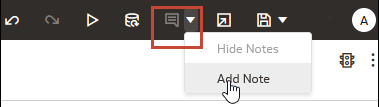
- データ・ポイント・コネクタなしのノートを追加するには、「ノート」アイコンをクリックし、「ノートの追加」を選択します。
- データ・ポイント・コネクタありのノートを追加するには、ノートを追加するビジュアライゼーションに移動し、[Ctrl]キーを押したまま、ノートの接続先にするデータ・ポイントを最大10個までクリックします。次に、「ノート」アイコンをクリックし、「ノートの追加」を選択します。