種類の異なるデバイスで表示するキャンバス・レイアウトの設計

キャンバスのブレークポイントを作成すると、画面サイズが異なるデバイスのコンシューマ・ユーザーに、ビジュアライゼーションをどのように表示するかを決定できます。たとえば、ブレークポイントを数種類設定して、モバイル・デバイスのブラウザや、タブレット、ラップトップでの表示を最適化することが可能です。

  1. ホーム・ページでワークブックにカーソルを合せ、「アクション」をクリックして「開く」を選択します。
  2. 「編集」をクリックして、編集するワークブックを表示します。
  3. キャンバスを最大化し、「キャンバスのプロパティ」「レイアウト」を「自動調整」に設定して、「OK」をクリックします。
  4. フッターで「レスポンシブ・キャンバス・エディタ」をクリックしてエディタを開き、ブレークポイントを定義して、種類の異なるデバイスのキャンバスを表示します。
    レスポンシブ・キャンバス・エディタ

  5. キャンバスのブレークポイントを設定します:
    • 現在のスライダ位置にブレークポイントを追加 - スライダをクリックして、このブレークポイントに使用する画面サイズのピクセル単位の値までドラッグします。
      ピクセルで表示される必要な幅までスライダをドラッグします。

      次に「ブレークポイントの追加」「ブレークポイントの追加」アイコンをクリックして、スライダがある場所にブレークポイントを追加しますをクリックして、現在のスライダの場所にブレークポイントを追加します。
    • ブレークポイントの値を手動で入力 - レスポンシブ・キャンバス・エディタを開くメニューをクリックして、「ブレークポイントの追加」をクリックし、「位置」フィールドにこのブレークポイントに必要な数値を入力します。
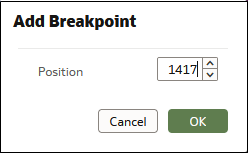
      ブレークポイントを追加する位置を手動で入力します

  6. 前のステップを繰り返して、さらにキャンバスのブレークポイントを定義します。
  7. キャンバスのそれぞれのブレークポイントに、ビジュアライゼーションを含めるか除外します:
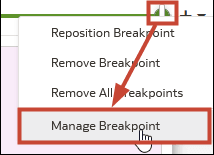
    • 管理するキャンバスのブレークポイント(キャンバスのブレークポイントとそのマーカー)を右クリックし、「ブレークポイントの管理」をクリックします。
      「ブレークポイントの管理」ダイアログを使用して、このキャンバスのブレークポイントに、ビジュアライゼーションを含めるか除外します。

    • このキャンバスのブレークポイントのキャンバスに含めるか除外するビジュアライゼーションをリストでクリックし、「OK」をクリックします。
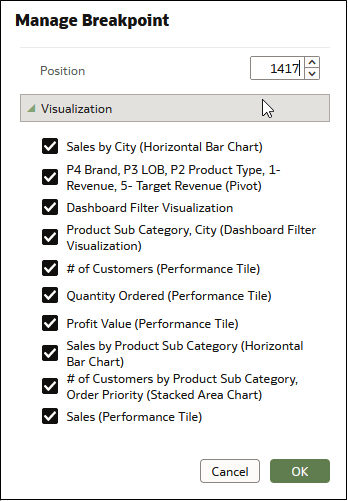
      「ブレークポイントの管理」ダイアログを使用して、このブレークポイントのキャンバスに、ビジュアライゼーションとダッシュボード・フィルタを含めるか除外します。

  8. オプション: ビジュアライゼーションを作成してブレークポイントに追加するには、「データ」ペインからデータを選択し、キャンバスに追加します。
    新しいビジュアライゼーションが追加されるのは現在のブレークポイントのみですが、ブレークポイントの「ブレークポイントの管理」ダイアログにあるリストからビジュアライゼーションを選択すると、キャンバスのその他のブレークポイントにビジュアライゼーションを追加できます。
  9. オプション: キャンバスのブレークポイントのビジュアライゼーションの表示を最適化します。
    モバイルなどの小型デバイスに表示するコンテンツの最適化が必要な場合があります。
    • ビジュアライゼーションの再配置 - ビジュアライゼーションをクリックして、新しい位置にドラッグします。
    • ビジュアライゼーションの最適化 - 「プロパティ」ペインを使用して、タイトルや凡例などの不要なコンテンツを非表示にします。
    ブレークポイントのビジュアライゼーションを最適化しても、その変更は、キャンバスのその他のブレークポイントには適用されません。
  10. 「保存」をクリックします。