新規Autonomous Transaction Processingデータベースの作成/新規Autonomous Data Warehouseの作成/新規Autonomous JSON Databaseの作成ダイアログ
新規Autonomous Transaction Processingデータベースの作成/新規Autonomous Data Warehouseの作成/新規Autonomous JSON Databaseの作成ダイアログでは、「Autonomous Transaction Processing Database」/「Autonomous Data Warehouse」/「Autonomous JSON Database」ノードで表される、新規Autonomous Transaction Processingデータベース、Autonomous Data WarehouseまたはAutonomous JSON Databaseを作成できます。
新規Autonomous Transaction Processingデータベースの作成/新規Autonomous Data Warehouseの作成/新規Autonomous JSON Databaseの作成ダイアログのオープン
「Autonomous Transaction Processing Databases」/「Autonomous Data Warehouses」/「Autonomous JSON Databases」ノードの新規作成のメニュー項目から、新規Autonomous Transaction Processingデータベースの作成/新規Autonomous Data Warehouseの作成/新規Autonomous JSON Databaseの作成ダイアログを開くことができます。このダイアログを送信すると、「Autonomous Transaction Processing Database」/「Autonomous Data Warehouse」/「Autonomous JSON Database」ノードが作成されます。
新規Autonomous Transaction Processingデータベースの作成/新規Autonomous Data Warehouseの作成/新規Autonomous JSON Databaseの作成ダイアログの使用
新規Autonomous Transaction Processingデータベースの作成、新規Autonomous Data Warehouseの作成および新規Autonomous JSON Databaseの作成は、次のように表示されます:
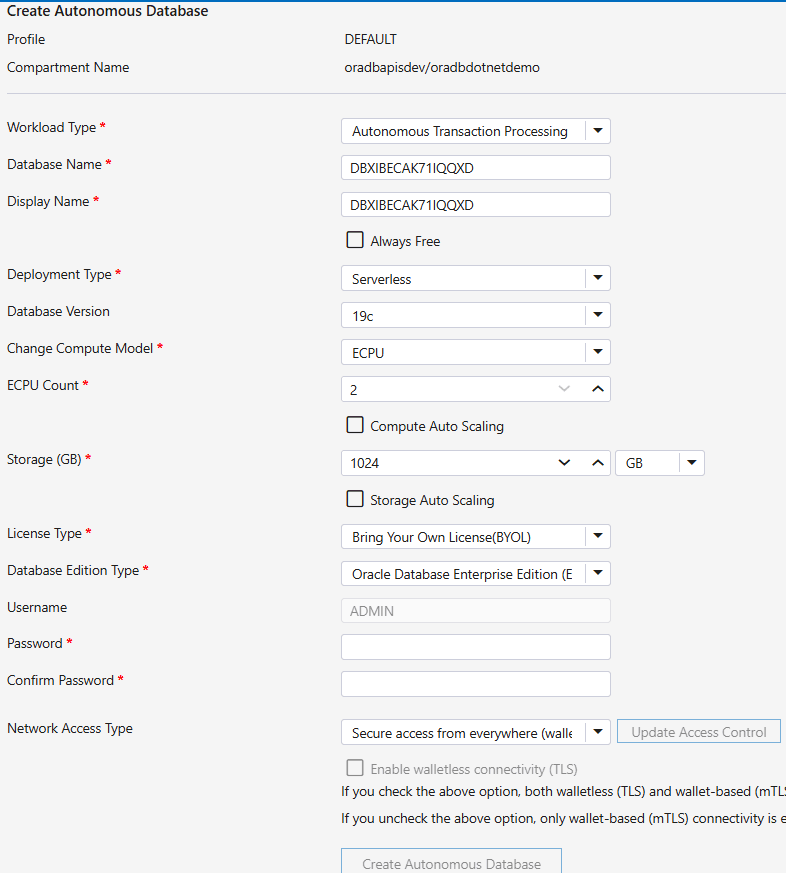
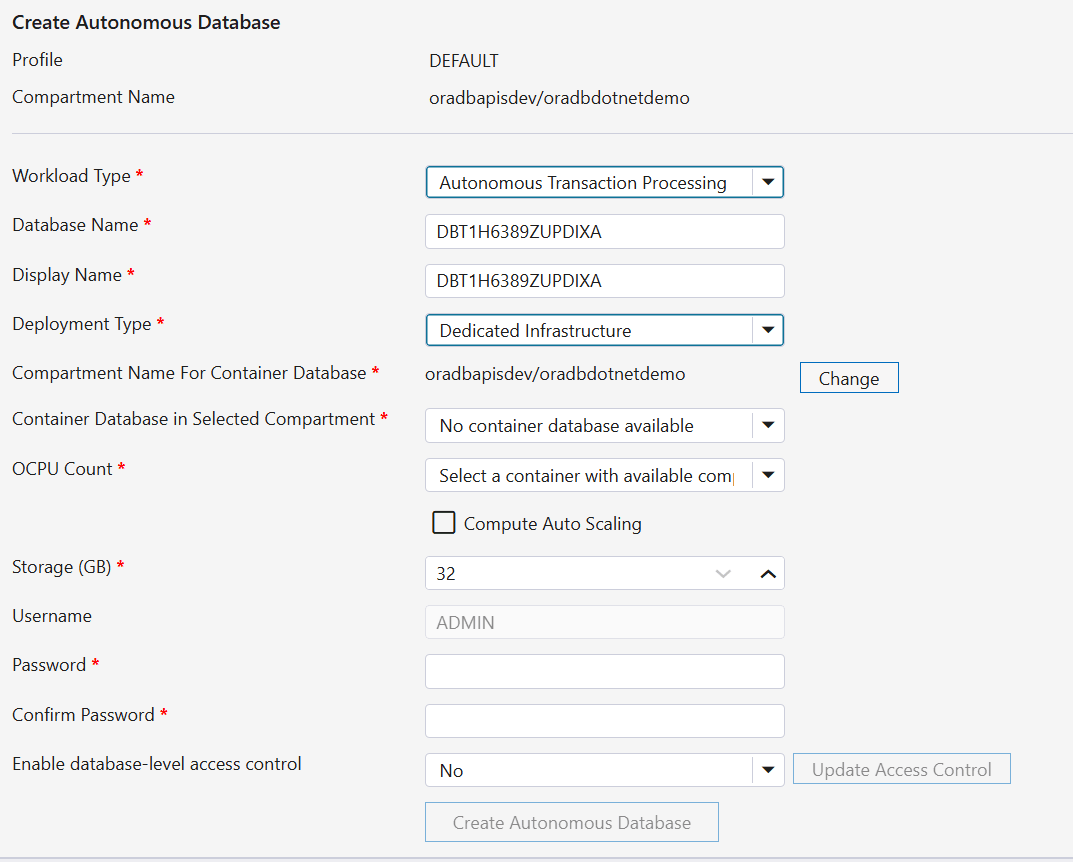
新規Autonomous Transaction Processingデータベースの作成/新規Autonomous Data Warehouseの作成/新規Autonomous JSON Databaseの作成ダイアログには、次のコントロールがあります:
| コントロール | 説明 |
|---|---|
|
Profile |
OCI構成ファイルから使用されているプロファイルを表示します。現在は、DEFAULTプロファイルのみを使用できます。 |
|
Compartment Name |
データベースが作成されるコンパートメントを表示します |
|
Workload Type |
作成するインスタンスのタイプに応じて、「Autonomous Transaction Processing」、「Autonomous Transaction Processing」または「Autonomous JSON Database」を表示します。 |
|
Database Name |
データベースの名前 |
|
Display Name |
このデータベースを表すためにサーバー・エクスプローラで使用される名前 |
|
Always Free |
このボックスを選択すると、使用可能な場合、データベースのAlways Freeインスタンスが作成されます。CPU、ストレージ、自動スケーリング、ライセンス・オプションが自動的に設定されます。作成できるfreeインスタンスの数に制限がある場合があります。制限を超えたエラーが表示された場合は、他のfreeインスタンスを削除します(データベース・インスタンス・アイコンに緑色の星を付けてサーバー・エクスプローラに表示されます)。 |
|
Deployment Type |
「Serverless」または「Dedicated Infrastructure」を選択します。このダイアログのフィールドは、どのオプションが選択されているかによって異なります。 |
|
Database Version (サーバーレスのみ) |
データベース・バージョンを選択します |
|
Change Compute Model (サーバーレスのみ) |
OCPUとECPUの間で選択します |
|
ECPU Count (サーバーレスのみ) |
このデータベースに割り当てられているECPUの数 |
|
Compartment Name for Container Database (専用) |
コンテナ・インスタンスが配置されているコンパートメントを表示します。「Change」ボタンをクリックして、別のコンパートメントを選択します。 |
|
「Change」ボタン(専用) |
このボタンをクリックして、コンテナ・データベースのコンパートメント名を変更します |
|
Container Database in Selected Compartment (専用) |
このデータベース・インスタンスの作成に使用するコンテナ・データベースを選択します。 |
|
OCPU Count |
このデータベースに割り当てられているOCPUの数 |
|
Compute Auto Scaling |
このインスタンスの自動スケーリングの計算を有効にします |
|
Storage |
このデータベースに割り当てられたストレージ |
|
Storage Auto Scaling (サーバーレスのみ) |
このデータベースでストレージの自動スケーリングを有効にします。 |
|
License Type (サーバーレスのみ) |
「Bring your own license」を選択して、すでにあるライセンスを使用します。新しいライセンスを取得するには、「License Included」を選択します |
|
Database Edition Type (サーバーレスのみ) |
使用するデータベース・エディションを選択します。 |
|
Username |
管理に使用されるユーザー名 |
|
Password |
このユーザー名のパスワード。パスワード要件については、ダイアログを参照してください |
|
Confirm Password |
パスワードを再入力して確認します |
|
Network Access Type (サーバーレスのみ) |
使用するネットワーク・アクセスのタイプを選択します |
|
Enable database-level access control (専用) |
データベース・レベルのアクセス制御を有効にします。「yes」を選択した場合は、「Update Access Control」ボタンをクリックしてアクセス制御リストを設定できます。 |
|
「Update Access Control」ボタン |
これをクリックして「Update Access Control」ダイアログを開き、アクセスを許可するIP、CIDRブロックまたはVCNを選択します。 |
|
Enable walletless connectivity (TLS) (サーバーレスのみ) |
このオプションを選択すると、ウォレットレス(TLS)接続とウォレットベース(mTLS)接続の両方が有効になります。このオプションの選択を解除すると、ウォレットベース(mTLS)接続のみが有効になります。 |
|
Create Autonomous Database |
データベースを作成します |