Oracleデータベース・プロジェクトの作成
次のように、Oracleデータベース・プロジェクトを作成します:
- 「new Project」ダイアログが表示されたら、次の手順を実行します:
-
「Installed Templates」で、「Oracle」を選択します。右側に表示されるテンプレートから、「Oracle Database Project」を選択します。
-
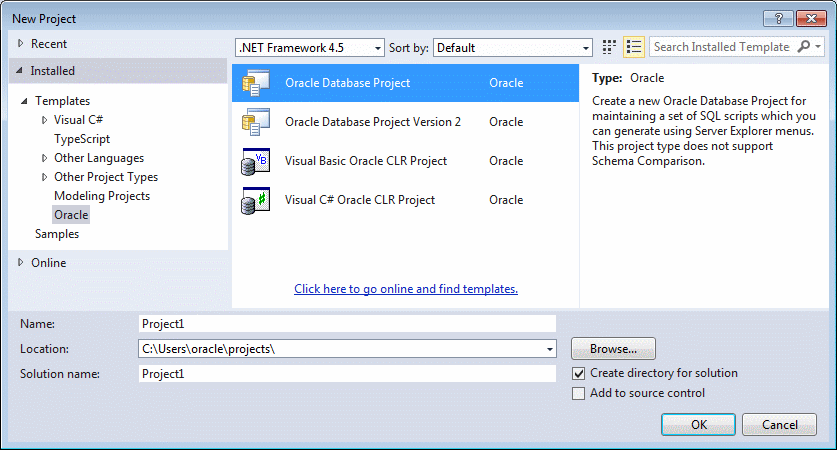
同じプロセスに従って、新しいOracleデータベース・プロジェクトを現在開いているソリューションに追加します。
「Add to Source Control」チェック・ボックスを選択できます。Visual Studioでは、作成後に自動的にソリューションがソース・コントロールに追加されます。また、ソリューション・エクスプローラでソリューションをソース・コントロールに追加することもできます。「ソリューション・エクスプローラでのOracleデータベース・プロジェクトの表示」を参照してください。
この項には次のトピックが含まれます:
データベース参照の追加
プロジェクト名と場所を入力すると、「Add Database Reference」ダイアログ・ボックスが表示されます。プロジェクトに関連付ける、サーバー・エクスプローラ接続の1つを選択します。サーバー・エクスプローラ接続がない場合、接続ダイアログ・ボックスが表示されます。プロジェクトの作成後に、データベース参照を追加することもできます。
新規サーバー・エクスプローラ接続を作成するには、「Add New Reference」をクリックします。「Cancel」をクリックして、プロジェクトにサーバー・エクスプローラ接続を関連付けないことを指定することもできます。
「OK」または「Cancel」を選択すると、プロジェクトが作成され、ソリューション・エクスプローラで表示されます。
関連項目
ソリューション・エクスプローラでのOracleデータベース・プロジェクトの表示
ソリューション・エクスプローラを使用して、Oracleデータベース・プロジェクトを表示したり、ソース・コントロールにソリューションを追加できます。
Oracleデータベース・プロジェクトをソース・コントロールに追加するには、Oracleデータベース・プロジェクトのあるソリューションを選択し、右クリックします。「Add Solution to Source Control」コマンドが表示されます。これを選択し、ソース・コントロール・プロバイダにより示されるコマンドに従います。
ソリューション・エクスプローラのデフォルトのレイアウトは変更可能です。たとえば、フォルダの名前変更や削除ができます。ただし、スクリプト生成時に適切なフォルダが見つからない場合、このスクリプトはプロジェクトのルートに移動します。