10 Graph Visualization Extension for VS Codeのスタート・ガイド
Oracle SQL Developer for Visual Studio Code (VS Code)を使用しているときに、Oracle SQL Developer Graph Visualization for VSCodeで、SQLグラフ問合せの結果をビジュアル化できます。
VS Codeは、複数のオペレーティング・システム(Linux、Windows、macOSなど)でサポートされている強力なオープンソースのコード・エディタです。SQL Developer for VS Codeでターゲット・データベースに接続し、SQLワークシートをオープンしてSQL文および問合せを実行できます。グラフ・ビジュアライゼーション拡張機能は、SQL Developerの拡張機能を拡張して、SQLグラフ問合せ実行時のグラフ・ビジュアライゼーションをサポートしています。
グラフ・ビジュアライゼーション拡張機能の使用を開始する前に、VS Codeエディタがシステムにインストールされており、Oracle Database 23aiを使用していることを確認してください。また、この手順では、データベースにSQLプロパティ・グラフがすでに作成されていることを前提としています。
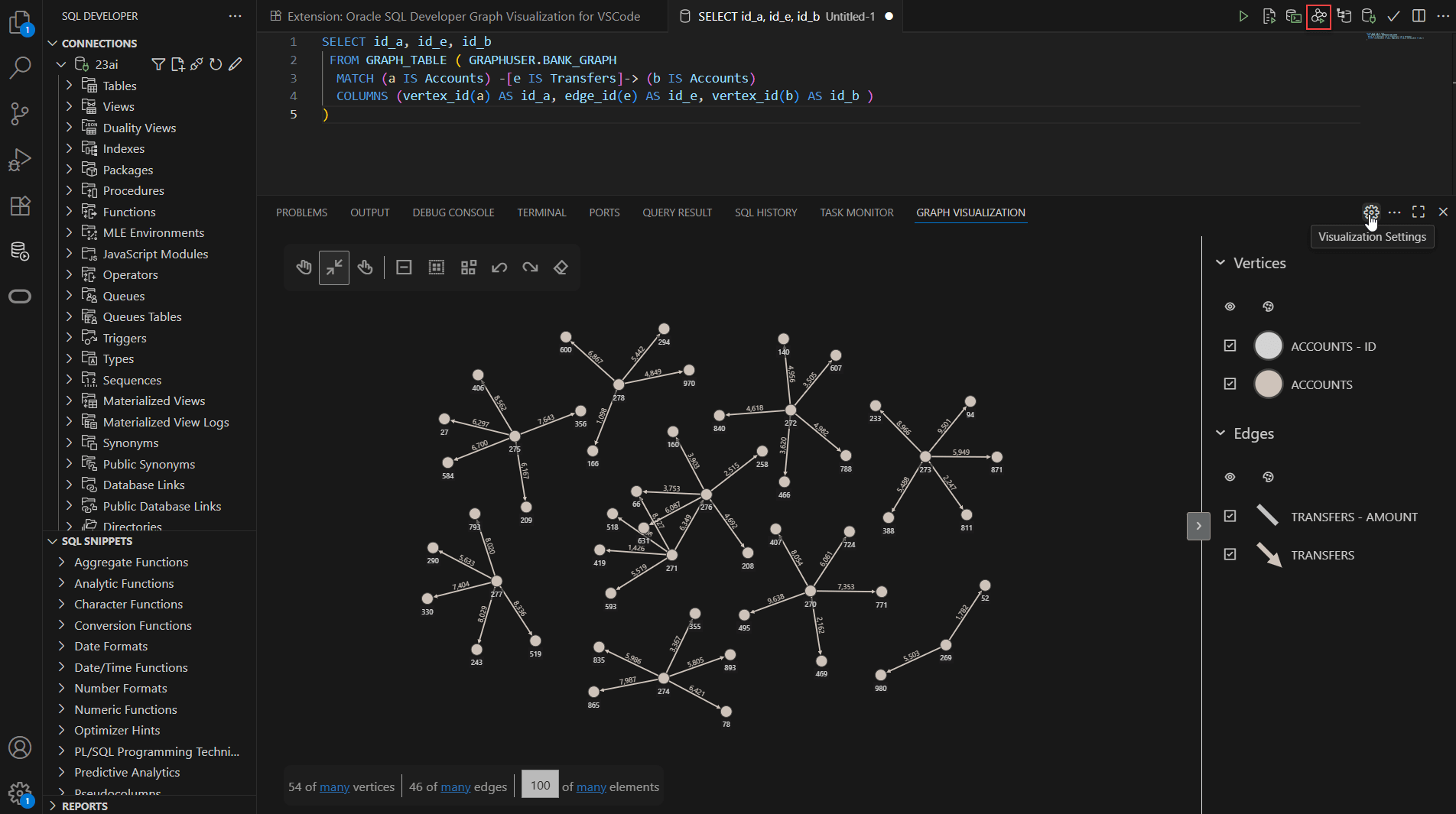
- 上部のエディタ・ツールバーのSQLグラフのビジュアル化ボタン(次の図で強調表示)をクリックするか、コマンド・パレット(
Ctrl+Shift+P)を使用してSQLグラフのビジュアル化を選択します。出力グラフは、グラフ・ビジュアライゼーション・タブのSQLワークシート出力パネルに表示されます。グラフ・ビジュアライゼーション・ツールバーがグラフの上部に表示され、右側に凡例パネルが表示されます。
関連項目:
- プロパティ・グラフ・ビジュアライゼーション開発者ガイドおよびリファレンスのレイアウトおよび探索モード
- グラフの表示サイズの管理
親トピック: SQLプロパティ・グラフ