4.5 SQLcl MCPサーバーの起動および管理
SQLcl MCPサーバーは、SQL Developerの起動時に自動的に起動および管理されます。
MCPサーバーが初期化されると、エージェント・モードのGitHub Copilot Chat Extensionを介して提供されるツールにアクセスできます。事前に定義されたコマンドまたは自然言語入力のいずれかを使用して、エージェントとやり取りできます。事前に定義されたコマンドは、特定のアクションをすばやく実行するのに役立ちますが、自然言語入力では、平易な英語でリクエストを入力でき、エージェントがそれを理解して適宜応答を返します。
4.5.1 SQLcl MCPサーバーへのアクセス
SQLcl MCPサーバーは、SQL Developerの起動時に自動的に初期化されます。
次のステップを実行して、SQLcl MCPサーバーにアクセスします:
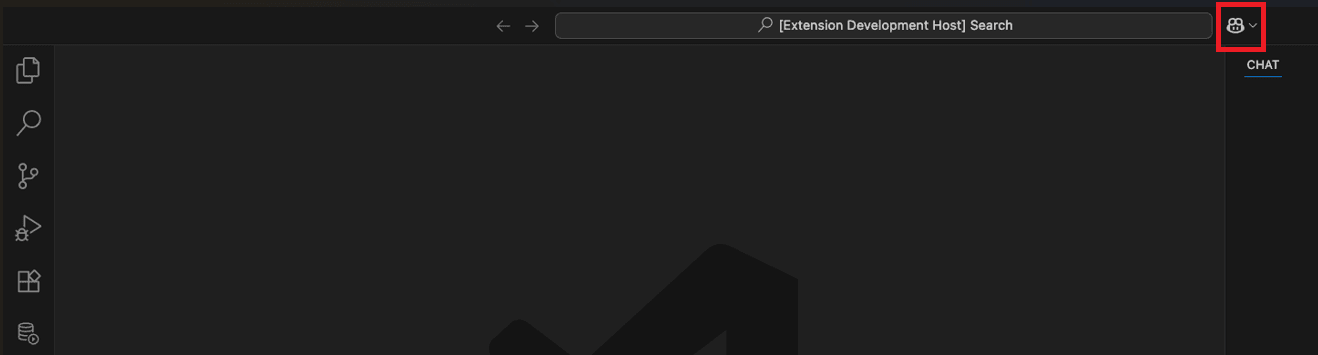
- Copilot Chatボタンをクリックします。
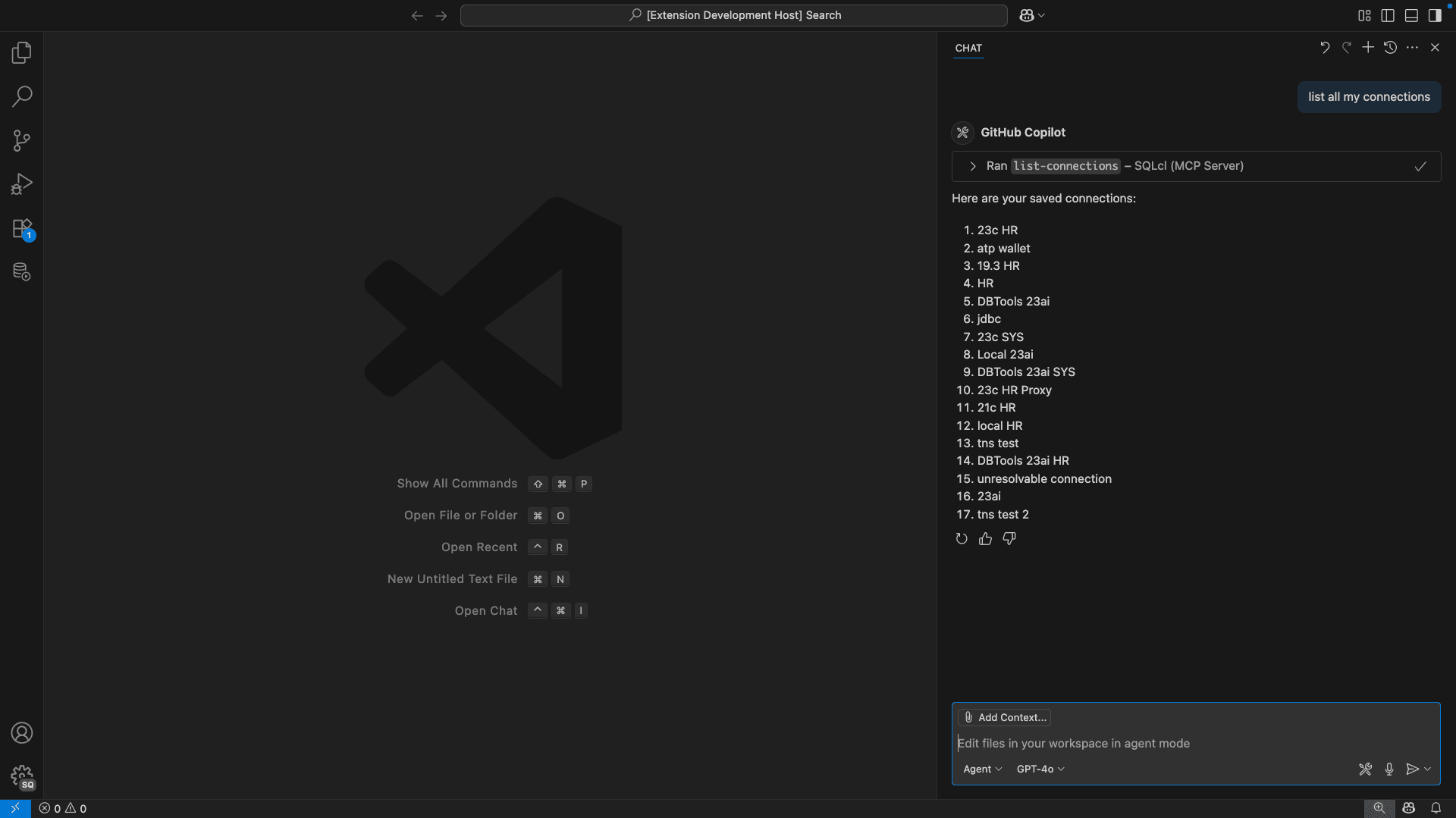
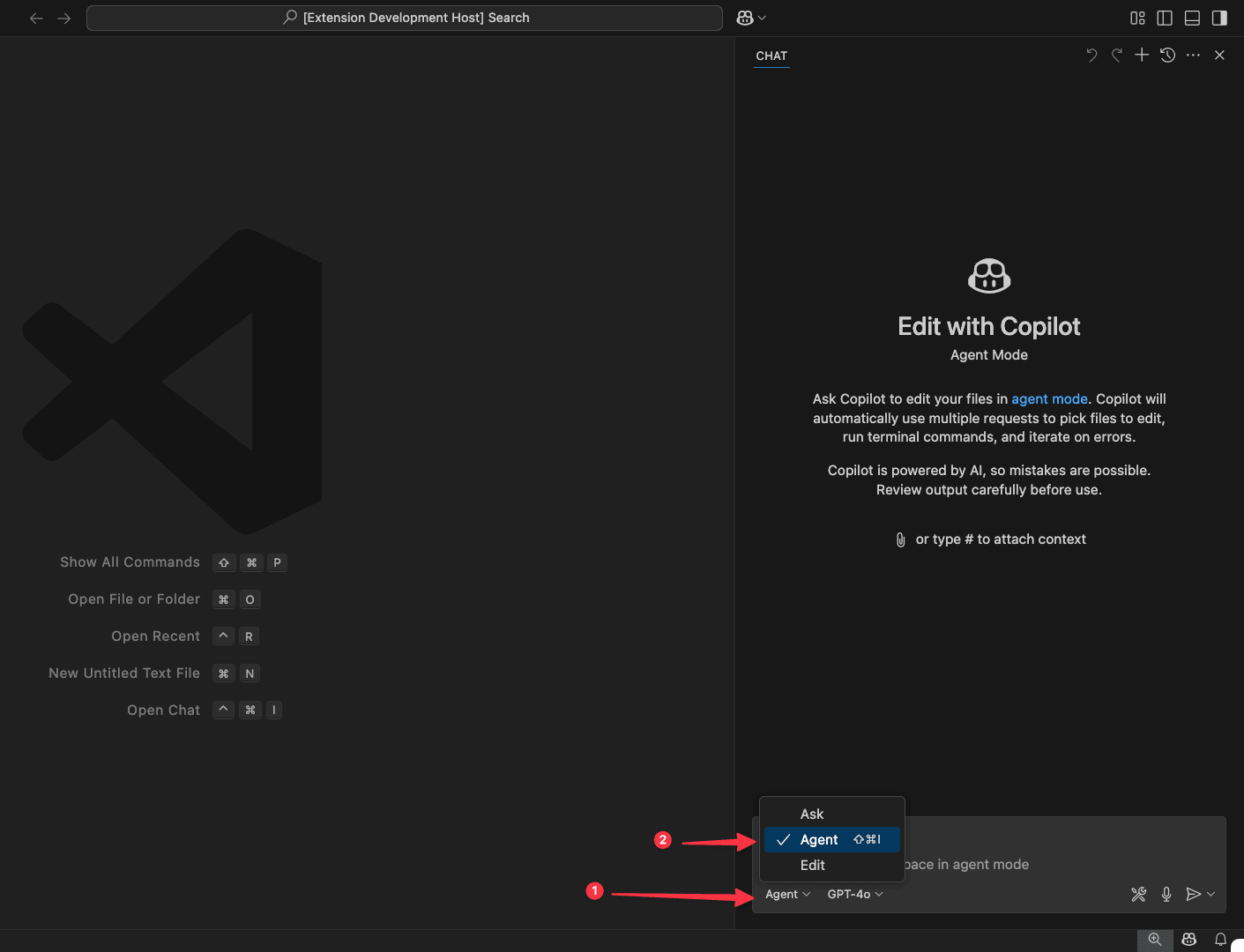
Copilotで編集チャット・ウィンドウが右側のペインに表示されます。
- チャット・モードのドロップダウン・リストから、「エージェント」を選択します。
4.5.2 SQLcl MCPサーバー・ツールへのアクセス
SQLcl MCPサーバーには、Oracleデータベースへの接続、SQL文およびPL/SQL文の実行、結果の取得および分析など、基本的なSQL操作を実行するために不可欠なツールが用意されています。
次のステップを実行して、MCPサーバー・ツールにアクセスします:
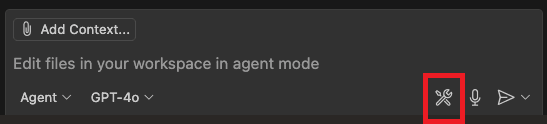
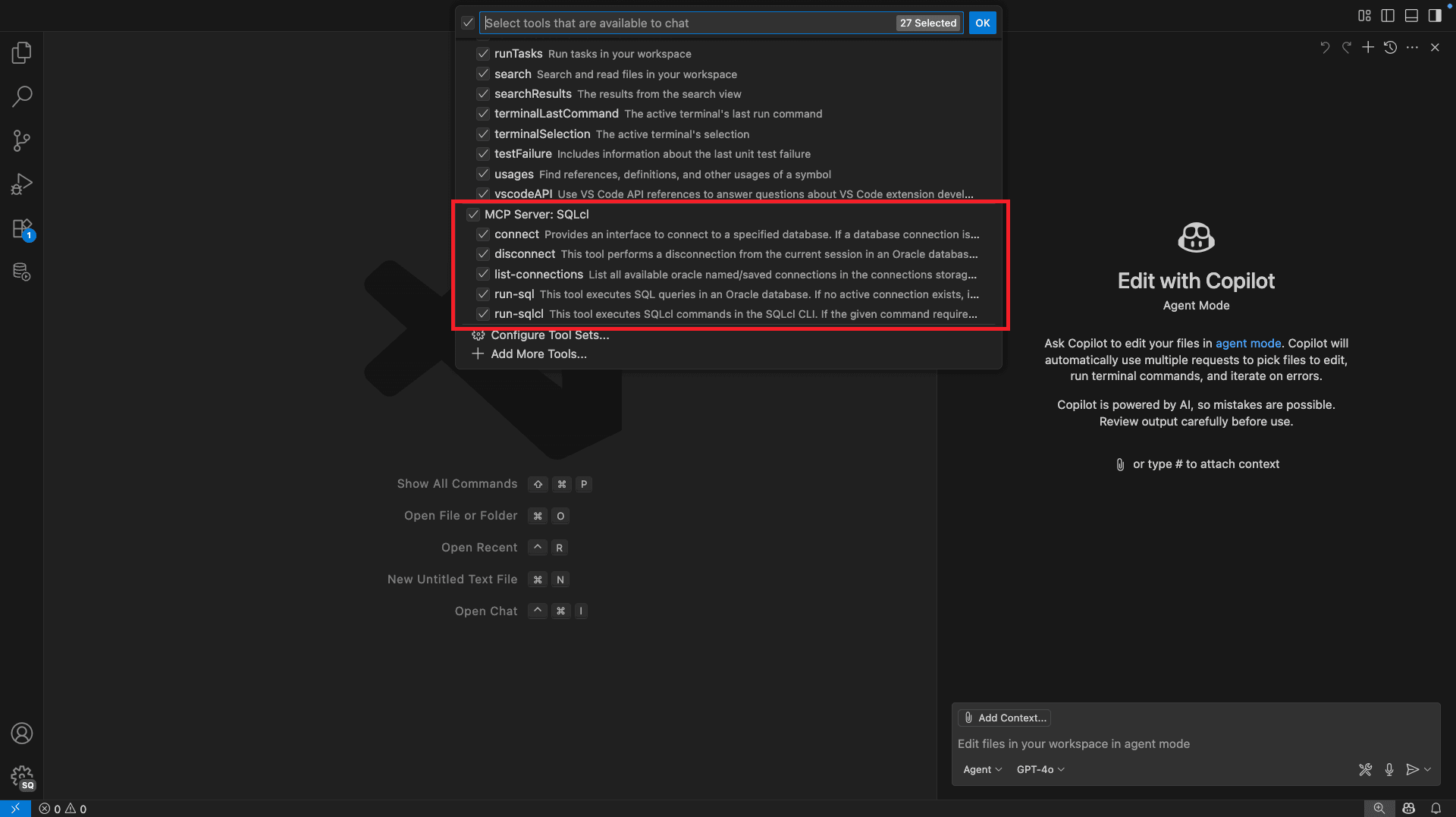
- Copilotチャット・ビューで、ツール・ボタンをクリックして、使用可能なツールをリストします。
- 使用するツールを選択または選択解除します。SQLcl MCPサーバー・ツールの詳細は、「SQLcl MCPサーバー・ツールについて」を参照してください。検索ボックスに名前を入力して、任意のツールを検索することもできます。
4.5.3 エージェント・モードの使用
VS Codeでは、事前に定義されたコマンドまたは自然言語入力を使用して、エージェントとやり取りできます。使用を開始するには、次のステップに従います:
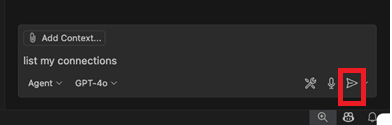
- 事前に定義されたコマンドを入力するか、自然言語問合せを入力して「送信」ボタンをクリックします。
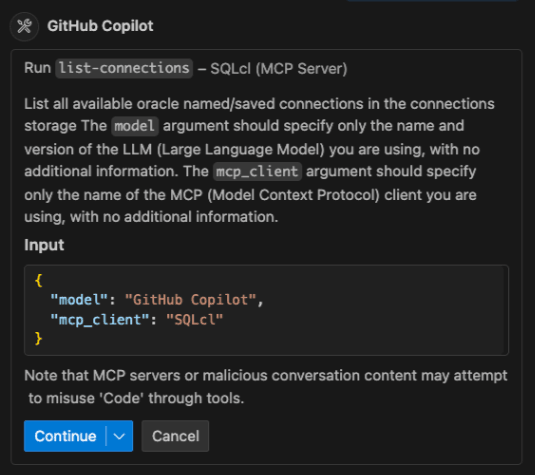
Copilotから、ツールの使用を継続するための確認を要求されます。
- 「続行」ボタンのドロップダウン・オプションを使用して、現在のセッション、ワークスペースまたは今後のすべてのセッションに対して選択したツールを自動的に確認します。エージェント・モードについてさらに学習するには、「Use Agent Mode in VS Code」を参照してください。