UIへの「新規アカウント」フィールドと「新規担当者」フィールドの追加
営業担当が新規リードを作成および評価するために使用するリード・ページに、「新規アカウント」フィールドと「新規担当者」フィールドを追加する必要があります。
これらのページに2つのフィールドを追加する場合があります。 この表は、クラシック営業ページの名前を示し、アプリケーション・コンポーザでの同等の名前を示しています。
|
UIページ名 |
アプリケーション・コンポーザ・ページ名 |
コメント |
|---|---|---|
|
リード |
ランディング・ページ |
これは、作業領域に移動したときに表示されるランディング・ページです。 営業担当には、リードのリストに「新規アカウント」フィールドが表示される必要があります。 |
|
リードの作成 |
作成ページ |
営業担当が新規リードをUIで手動作成する必要がある場合は、作成ページにフィールドを追加します。 営業担当が展示会で何枚か名刺を入手してくると、リードを個別に作成する必要がある場合があります。 |
|
リードの編集 |
詳細ページ |
これは、インサイド・セールス・エージェントが担当者およびアカウント情報を確認するために使用するページであるため、両方のフィールドを公開する必要があります。 リードのインポート・マクロを使用してインポートする新規リードを表示するには、ここでフィールドを公開する必要があります。 |
|
リードの変換 |
リード変換ページ |
新規リードからリードを変換すると、新規アカウント、新規担当者および新規商談が作成されます。 両方のフィールドを公開して、エージェントが変換内容を確認できるようにします。 |
|
リードの変換 |
一括リード変換ページ |
リスト・ページの「適格」処理を使用して、複数のリードを同時に変換するために使用するページ。 |
Redwood UIの営業にフィールドを追加する場合は、アプリケーション・コンポーザのかわりにVB Studioを使用する必要があります。 例は、『Oracle Fusion Cloud Sales Automation Extending Sales for Redwood (Next Gen Sales)』ガイドの「連絡先の編集ページへのカスタム・フィールドの追加」を参照してください。 このガイドにアクセスするには、Oracleの担当者に連絡してください。
クラシック営業UIにフィールドを追加する場合は、次のステップに従います。
-
サンドボックスを作成してアクティブ化します。
-
該当するページのカスタム・レイアウトを作成し、フィールドを追加します。
-
リード・ページで作業をレビューします。
-
サンドボックスを公開します。
サンドボックスの作成とアクティブ化
クラシック営業UIのカスタマイズを開始するには、サンドボックスをアクティブ化します。
-
をクリックします。
-
「サンドボックス」ページで、「サンドボックスの作成」をクリックします。
-
サンドボックスの名前を入力します。
-
「すべてのツール」セクションで、このサンドボックスに対してアクティブ化するツールとして「アプリケーション・コンポーザ」を選択します。
-
「作成して起動」をクリックして、サンドボックスを作成し、入力します。
ページの上部にサンドボックス名の付いたバーが表示されます。
クラシック営業リードUIへの新規アカウントおよび新規コンタクト・フィールドの追加
-
ナビゲータで、「構成」見出しの下にある「アプリケーション・コンポーザ」をクリックします。
-
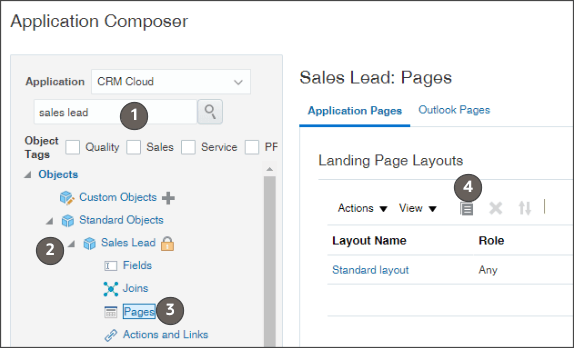
「アプリケーション・コンポーザ」ページの左ペインで、「営業リード」オブジェクト(スクリーンショットのコールアウト1)を検索します。
-
「営業リード」オブジェクト(コールアウト2)を開きます。
-
「ページ」(コールアウト3)をクリックします。
-
フィールドを公開する必要がある各ページについて、次の手順を実行します。
-
ページを見つけます。
-
「複製」(コールアウト4)をクリックします。
-
「レイアウトの複製」ウィンドウで、レイアウトの新しい名前を入力するか、「保存して編集」をクリックします。
-
「レイアウト」ページで、「編集」(鉛筆アイコン)をクリックします。
-
「使用可能なフィールド」列で下にスクロールして「新規アカウント」フィールドと「新規担当者」フィールドを見つけて、「選択したフィールド」列に移動します。
-
矢印ボタンを使用して、必要な場所にフィールドを移動します。
-
「保存して閉じる」をクリックします。
「レイアウト」ページに戻り、変更内容が反映されます。
-
「完了」をクリックします。
「アプリケーション・コンポーザ」ページに戻ります。
-
変更のテスト
クラシック営業ページで行った変更をテストする方法を次に示します。
-
「ホーム」(ページの上部にあるアイコン)をクリックします。
-
をクリックして、「リード」作業領域にナビゲートします。
-
「新規アカウント」フィールドがリスト・ページの列として表示されるかどうかを確認します。
-
「リードの作成」をクリックします。
-
リード名のみを入力します。
-
「保存して続行」をクリックします。
-
「リードの編集」ページで、「新規アカウント」および「新規担当者」フィールドにテスト・データを入力します。
-
「保存」をクリックします。
-
をクリックします。
-
「リードの変換」ページで「発行」をクリックします。
リード処理が完了すると、「リードの編集」ページに変換済リードが表示されます。 担当者は、「既存の担当者」フィールドにリンクとして表示されます。 また、「既存のアカウント」フィールドのリンクとしてアカウントが表示されます。
-
アカウントおよび担当者のリンクをドリルダウンして、アカウントおよび担当者レコードが作成されたことを確認できます。 リードの「商談」タブから、リードから作成された商談にドリルダウンすることもできます。
-
さらに変更を加える必要がある場合は、アプリケーション・コンポーザに戻ってレイアウトを再度編集できます。
サンドボックスの公開
テスト後に、サンドボックスを公開します。
-
サンドボックス・ツールバーでサンドボックス名をクリックし、「公開」を選択します。
-
ダイアログ・ボックスで「OK」をクリックし、「サンドボックスの詳細」ページに移動します。
-
「サンドボックスの詳細」ページで、再度「公開」をクリックします。
-
警告メッセージの「公開に進む」をクリックして、公開することを確認します。