リード・ページの変更
営業組織がクラシック営業UIを使用して大量の不適格リードを処理し、未検証のアカウントおよび担当者情報で営業データが乱雑にならないようにする場合は、次を参照してください。
簡単な設定により、リードのアカウント名および担当者名をテキストで保存し、正当かつ正確な情報であることを営業担当が確認してから、アカウントおよび担当者レコードを作成できます。 リードが除外されないと、その情報はリードに残ります。
既存アカウントのリードのみをリード・ページで処理
アプリケーションのデフォルトの動作は次のとおりです。
-
クラシック営業UIでリードを作成する場合、営業担当は、アプリケーションにすでに存在するアカウントおよび担当者のみを入力できます。 まったく新しいアカウントおよび担当者のリードを作成する必要がある場合は、適切なアカウントおよび担当者レコードをまず作成する必要があります。
-
インポート・マクロを使用してインポートする場合と同様に、まったく新しいリードをインポートすると、リードはインポートされますが、新しいアカウントおよび新しい担当者の名前は「編集」ページに表示されません。
クラシック営業UIのデフォルトの「リードの作成」ページは次のようになります。 このスクリーンショットは、「既存の担当者」フィールドと「既存のアカウント」フィールドを強調表示しています。
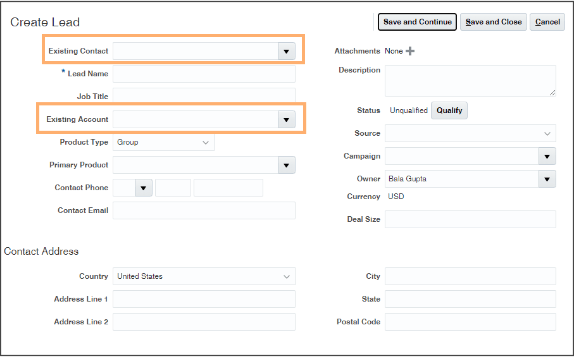
2つのフィールドにより、クラシック販売で新規リードの正味使用可能
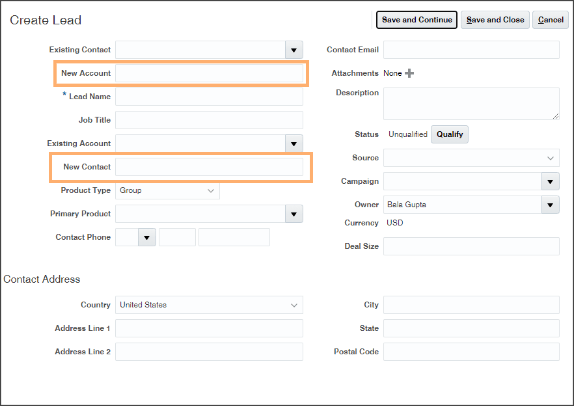
営業担当が、クラシック営業UIの「新規アカウント」および「新規担当者」フィールドを公開して、新規リードにアカウント名および担当者名をテキストとして表示および入力できるようにします。
クラシック営業UIのフィールドが強調表示された「リードの作成」ページのスクリーンショットを次に示します。
「リードの編集」ページと、リード・プロセスに必要なその他のページで、これら2つの同じフィールドを公開する必要があります。 これらのページには、リードのランディング・ページや、リードを商談に変換するために使用するページなどがあります。
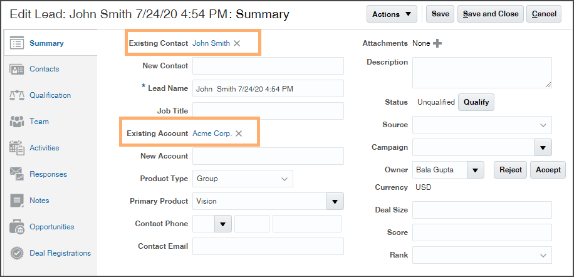
営業担当がクラシック営業UIの「リードの編集」ページで新規リードを表示する方法を次に示します。
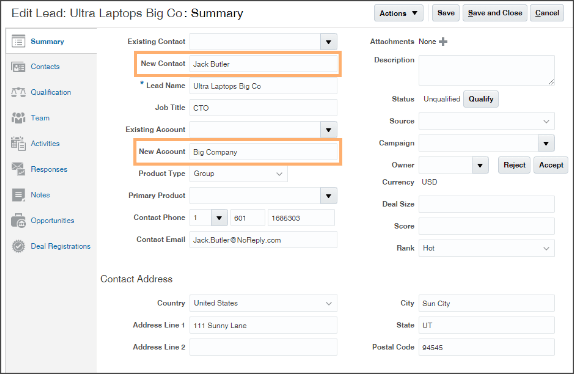
既存のアカウントのリードでは、既存の担当者およびアカウントがリンクとして表示されます。
Redwoodの営業でUIの変更は必要ありません
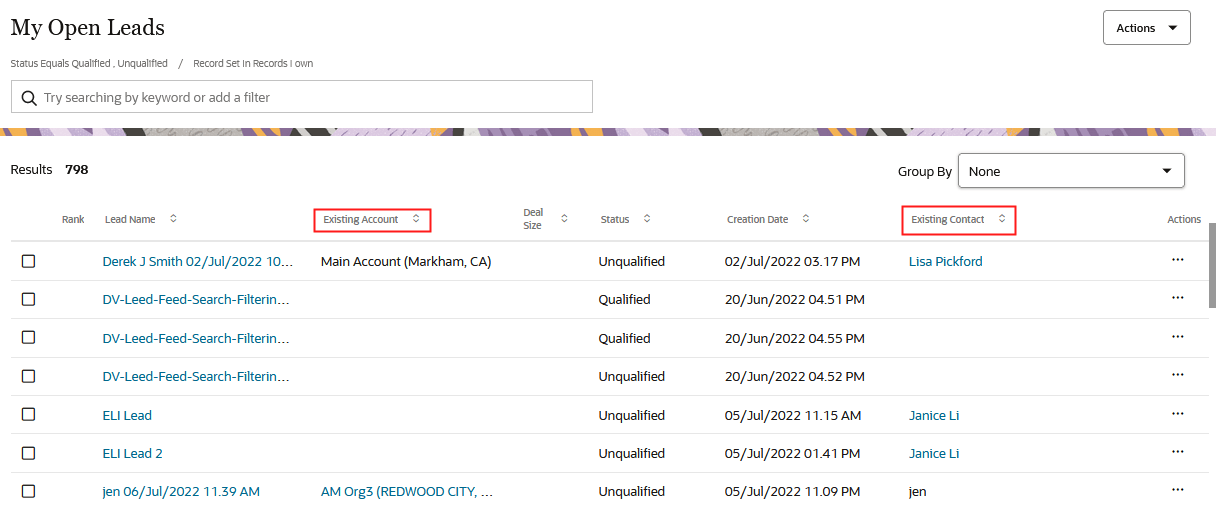
Sales for Redwood UIでは、営業担当がテキストとしてアカウントおよび担当者を入力したり、同じフィールドで既存のアカウントおよび契約を選択できるため、UIの変更は必要ありません。 このスクリーンショットでは、リスト・ページの「既存のアカウント」列と「既存の担当者」列が強調表示されています。 営業担当は、アカウントまたは担当者をテキストとして入力したり、これらのフィールドで既存のレコードを選択できます。
「アカウント名」フィールドと「担当者名」フィールドを同じ目的で使用することもできます。 これらのフィールドは同等です。