レコードの構造
個々のレコードの様々なセクションの概要を次に示します。 アカウントを例として使用していますが、リード、担当者および商談のページも同様です。
レコードのレイアウト
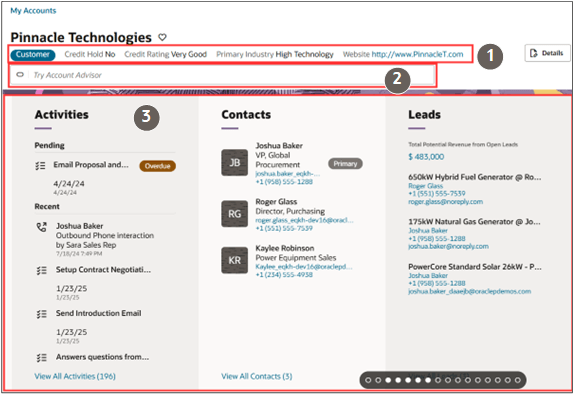
レコードは、次の3つのセクションに分かれています。
-
要約(スクリーンショットのコールアウト1)
-
Ask Oracleバー(コールアウト2)
-
主要情報が表示されたパネル(コールアウト3)
要約
要約には、アカウントに関する基本情報が含まれます。 表示される情報は、管理者が決定します。

Ask Oracleバー
各レコードのAsk Oracleバーは、レコードを更新して操作する主な方法です。
-
showと入力し、選択して情報を表示します。 -
個々のアカウント・フィールドを更新し、情報を追加します。
updateまたはaddと入力して、実行できる更新を確認します。 - AIエージェントを開きます。 たとえば、
Accountと入力すると、使用可能なAIエージェントが表示されます。 これには、アカウント・アドバイザおよびアカウント摘要の生成が含まれます。 -
createと入力して関連情報を作成します。 アカウントの場合は、担当者、商談およびリードを作成できます。 -
Eメール、コール、所有権の割当、およびその他の処理を実行します。 使用可能なアクションは、ユーザーの権限によって異なります。
-
「フィルタ」と入力し、表示する情報を選択します。 -
アクティビティをキーワードで検索します。 たとえば、
「Tanaka」と入力し、「Tanakaのフィルタ」を選択して、Tanakaが記載されているすべてのアポイントメント、タスク、ノートおよび通信を検索します。

主要情報が表示されたパネル
パネルには、いくつかの重要な情報が表示されます。
パネル上のリンクは完全なリストを開きます。
表示されるパネルは、レコードのタイプとセールス管理者の設定によって異なります。
すべてのパネルを表示するには、スクロールが必要な場合があります。
-
パネルのフローティング・ナビゲーション・バーを使用します。
-
タッチ・スクリーンでスワイプします。
-
マウスのホイールを使用します。
-
[Tab]キーを使用します。
「Oracleに問い合せる」バーにshowと入力して、表示可能なすべての情報のリストを表示します。
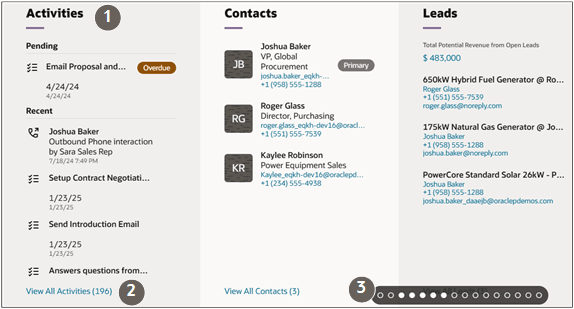
これは、アカウント・レコードのいくつかの重要なパネルの注釈付きスクリーンショットです
|
コールアウト番号 |
内容 |
使用方法 |
|---|---|---|
|
1 |
「アクティビティ」パネル |
「アクティビティ」パネルには、待ち状態のアクティビティと最新のアクティビティの両方が表示されます。 最大5件の将来と過去のアクティビティが表示されます。 |
|
2 |
「すべてのアクティビティの表示」リンク |
クリックしてアクティビティを表示および編集します。 「アクティビティ」ページでは、ノートの全テキストの表示、Eメールへの返信、タスクの再割当などを実行できます。 |
|
3 |
ナビゲーション・バー |
他のパネルに移動します。 |
すべてのアクティビティの表示
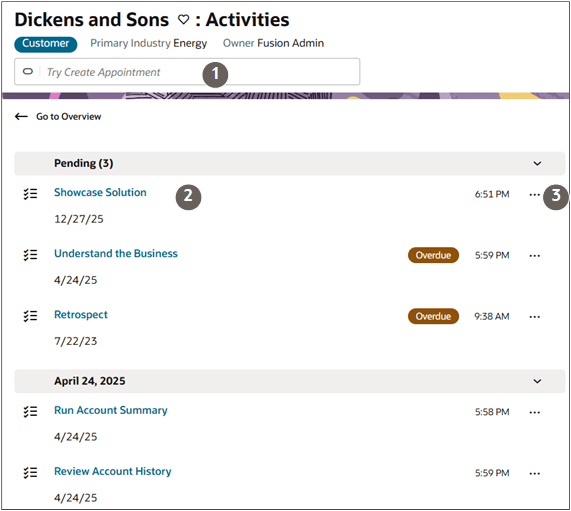
「アクティビティ」パネルの「すべてのアクティビティの表示」をクリックして、保留中および最近のアクティビティのリストを表示します。 アクティビティ・ストリーム内のアクティビティには、ノート、Eメール、電話ログ、キー・フィールドへの変更などを含めることができます。 表示される内容は、権限およびアプリケーション管理者によって決まります。
-
「Oracleに問い合せる」バーに「フィルタ」と入力し、表示するアクティビティのタイプを選択して、アクティビティをフィルタします。 たとえば、「Filter All Communications」と入力すると、すべての電子メール、電話交換、および電子メールが表示されます。
showと入力して、さまざまなタイプの情報を表示します。 次に例を示します。
- 「アポイントの表示」には、過去および将来のアポイントのリストが表示されます。
- 取引先の住所を表示
- アカウントの電話番号を表示
- 「アクティビティ・サマリーの表示」には、AIによって生成されたサマリーが表示されます
-
テキストでキーワードを検索するか、アクティビティに関連付けられた特定の個人を検索します。
-
Actionsメニュー(3つの水平ドット)をクリックして、個々のアクティビティに対するアクションを実行します。 -
レコードの概要に戻るには、「概要に移動」をクリックするか、ブラウザの「戻る」ボタンを使用します。
|
コールアウト番号 |
説明 |
|---|---|
|
1 |
Oracleバーに尋ねる |
|
2 |
詳細を表示するリンク。 |
|
3 |
実行できるアクション |
全担当者およびその他全表示ページの表示
[全て表示]リンクをクリックしてアクセスするページでは、レコードのすべての情報を表示し、それに基づいて処理できます。 たとえば、[担当者]ページでは、担当者をフィルターして検索できます。 担当者にEメールを送信したり、コールを行ったり、任意の列でソートできます。
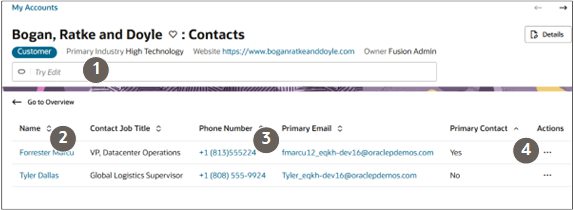
実行可能なアクションの注釈が付いたアカウントの「連絡先」ページのスクリーンショットを次に示します。
|
コールアウト番号 |
可能な操作 |
|---|---|
|
1 |
Ask Oracleバーでの連絡先属性による検索およびフィルタ |
|
2 |
担当者レコードにドリルダウンして編集します。 |
|
3 |
電話とメール |
| 4 | 担当者をプライマリにするか、その担当者をアカウントから削除します。 |
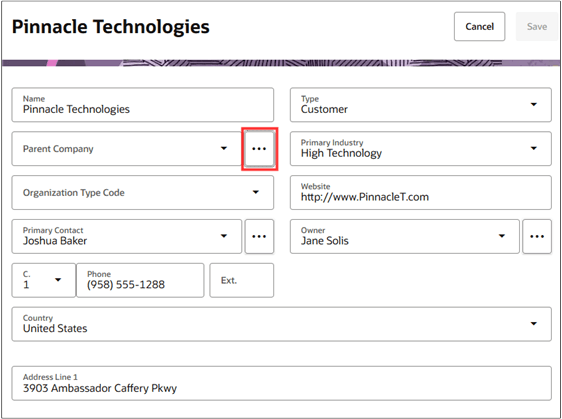
詳細(編集)ページ
詳細ページの上部にある「詳細」ボタンをクリックすると、レコードに関する基本詳細の一部(すべてではない)を編集できます。
ページでは、フィールド・アクション・メニュー(スクリーンショットで強調表示された3つのドット・アイコン)を使用して、検索を拡大または絞り込むことができます。 たとえば、「親会社」フィールドにエントリを作成するときに、ヒットのリストに正しい会社が表示されない場合は、メニューからより広範な保存検索を選択できます。 詳細は、「(詳細)ページの作成および編集のフィールドでの検索」のトピックを参照してください。