このトピックでは、Oracle Sales for Redwoodの使用を開始するためのいくつかの基本について説明します。
どこから始めるか
- ホーム・ページの上部にあるRedwoodの「営業」タブをクリックして、使用可能な様々な「営業」作業領域を表示します。
-
営業ダッシュボードは、1日を始めるのに適した場所です。 取り組む必要がある重要な内容が示されます。 キー作業項目をダッシュボードから直接開き、グローバル検索を実行できます。 ただし、「通知」(ベル・アイコン)をクリックして、着信した顧客通信およびリマインダを表示することを忘れないでください。 営業ダッシュボードに通知は含まれていません。
営業ダッシュボードをブックマークできるため、次回サインインするときにそのダッシュボードに移動する必要はありません。
Ask Oracleバーでの検索およびアクション

Ask Oracleバーでは、検索してアクションを実行します。 その機能は、表示される場所によって異なります。
-
営業ダッシュボード: バーはグローバル検索ツールとして機能します。 商談、リード、アカウント、資産、タスクなど、すべての営業オブジェクトを検索できます。 セールスダッシュボードバーから、タスク、担当者、商談、見込み客、およびその他のレコードを作成することもできます。
-
ランディング(リスト)ページ: 検索がよりターゲットになり、顧客、リードおよび商談を探索および追跡できます。 レコードのフィルターとグループ化、グループ別収益の表示、および自分にとって重要な情報にすばやくアクセスするための保存検索の作成を行うことができます。 関連する取引先名や取引先の場所など、レコード名または関連詳細のキーワードで検索します。 検索結果から直接、複数のアイテムに対してアクションを実行することもできます。
- レコードに関連するアイテムのリスト(サブビューと呼ばれます): キーワードでフィルタおよび検索します。 たとえば、取引先の活動リストで、顧客との電子メールコミュニケーションをすべて除外できます。
ナビゲーション
ページ下部のナビゲーション・バーを使用して、他の作業領域を開きます。

-
レコード内でスクロールすると、非表示のパネルが表示されます。 タッチスクリーンでスワイプするか、マウスホイールを使用するか、Tabキーを使用します。
-
重要なレコードをブックマークすると、後で戻ることができます。
-
ブラウザの「戻る」ボタンを使用して戻ります。
-
様々なタブで複数のレコードを開きます。
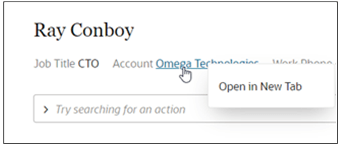
- 関連オブジェクトを別のタブで開くには、右クリックして「新規タブでオープン」を選択します。
担当者を表示しているときに、ページ上部の取引先名を右クリックして、別のタブで取引先レコードを開きます。 または、取引先を表示しているときに、担当者名を右クリックして、そのレコードを別のタブに表示します。
レコードの操作
-
レコードを表示しているときに、重要な情報を一目で確認できます。 空のフィールド、ボタンおよびオプションを含む複雑なページは表示されません。 煩雑さはすべて排除されています。
-
「Oracleに問い合せる」バーを使用して、アクションを実行し、情報を更新します。 「更新」と入力し、更新内容を選択します。 商談に担当者を追加しますか。 「追加」と入力し、「担当者の追加」を選択します。 使用可能なアクションがわからない場合は、入力を開始して「Oracleに尋ねる」バーが示す内容を確認します。
-
各レコードの[活動]ページには、過去および将来のタスクとアポイントに加え、メモ、電子メール、コール、およびレコードに対する重要な更新が表示されます。
-
「Oracleに尋ねる」バーを使用してアクティビティをフィルタリングし、顧客とのEメール会話をフォローアップします。 「Oracleに尋ねる」バーを使用して、アクティビティ内のノート、タスクおよびEメールのテキストを単一のキーワードを使用して検索することもできます。