ホーム・ページ
ホーム・ページは、アプリケーションにサインインしたときに最初に表示される場所です。
-
サインインしたら、「Redwood営業」タブが表示されていることを確認して、Sales for Redwood機能を使用します。 「Sales(営業)」タブが使用可能な場合は、同じアイコンが多数含まれていますが、クラシック営業UIが開きます。
-
ナビゲーション・アイコンをクリックして、様々なビジネス・オブジェクトおよび作業領域を開きます。 使用可能なナビゲーション・アイコンは、ユーザーのロールと管理者によるアプリケーションの設定方法によって異なります。 サンプル・リストを次に示します。
-
アカウント
-
担当者
-
アクティビティ
タスクおよびアポイントメント
-
リード
-
商談
-
営業ダッシュボード
今後のタスク、アポイントメント、パイプラインおよびその他の注意が必要な項目の概要。 1日を始めるのに適した場所です。
-
営業パフォーマンス
コンテストおよび目標の作業領域。
-
-
「ナビゲータ」(ハンバーガー・メニュー)は、ナビゲーション・アイコンと同じRedwoodオブジェクトおよび作業領域の営業にアクセスする別の方法を提供します。 ナビゲータには、アプリケーションに関連しない多くの選択が含まれているため、アイコンに固定することもできます。
-
「ホーム」および「通知」ボタンを除き、ページ上部の他のアイコンは、Redwoodまたはその他のRedwood UXアプリケーションの営業には使用されません。
-
アプリケーションからサイン・アウトするには、ページの右上にあるイニシャルをクリックし、「設定およびアクション」メニューから「サイン・アウト」を選択します。
ホーム・ページの「Redwood Sales」タブのスクリーンショットを次に示します。主な機能の一部を示します。
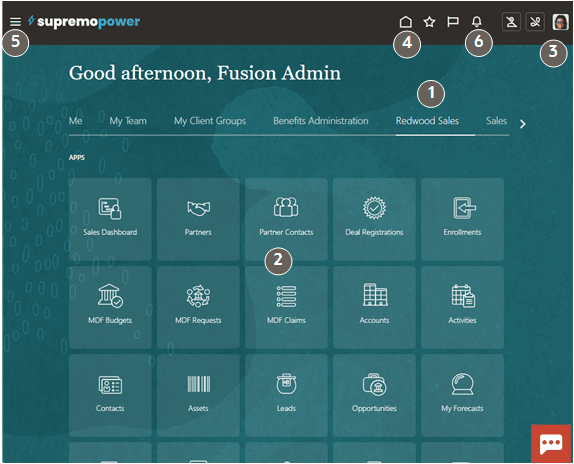
| コールアウト | 説明 |
|---|---|
| 1 | Redwoodの「営業」で使用可能な機能へのナビゲーションを含むRedwoodの「営業」タブ。 クラシック営業機能には、「営業」タブからアクセスできます。 |
| 2 | ナビゲーション・アイコン。 |
| 3 | 権限に応じてサインアウトおよび設定機能にアクセスできる「設定および処理」メニュー。 |
| 4 | すべてのページで使用可能な「ホーム」アイコンがここに戻ります。 |
| 5 | アクセス権限を持つOracle Fusion Applicationsの全機能を開くために使用できるナビゲータのハンバーガー・メニュー。 |
| 6 | 通知。 編集する通知のリンクをクリックします。 たとえば、タスクの編集について通知されたタスクの名前のリンクをクリックします。 |