サービス・リクエスト類似性の有効化
SR類似性機能は、アプリケーションで使用を開始する前に有効にする必要があります。
次にその方法を示します。
-
「ナビゲータ」>「自分の企業」>「オファリング」をクリックします。
-
オファリング・ページで、「サービス」オファリングを選択します。
-
「オプト・イン機能」ボタンをクリックします。
-
オプト・イン: サービス・ページで、サービス・アダプティブ・インテリジェンス機能の「有効化」チェック・ボックスを選択します。
-
「機能」 (鉛筆)アイコンをクリックします。
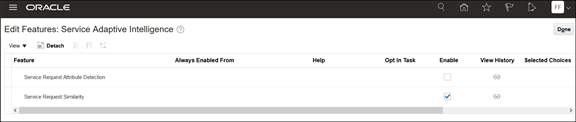
編集機能: 「サービス適応型インテリジェンス」ページが表示されます。
-
サービス・アダプティブ・インテリジェンス機能の「有効化」チェック・ボックスを選択します。
-
「完了」をクリックし、オプトインで: サービス・ページで、「完了」を再度クリックします。
-
ここで、プロファイル・オプションSVC_SIMILAR_SR_REST_ENDPOINTを
https://<fusion_host_name>に設定して、バックエンドをSpectraマイクロサービスを指すように切り替えます。 たとえば、https://fa-xatt-pintlabfadev.fa.ocs.oc-test.comです。 Spectraサービスは、機能を有効にするすべての環境で有効にする必要があります。サービス・リクエスト類似性機能がアクティブ化されました。ノート: この機能は、SVC_ENABLE_SIMILAR_SRプロファイル・オプションをはいに設定して有効にすることもできます。Fusion Service Classicの場合は完了です。
サービス・センターを設定する場合は、次のステップに進みます。
- 「ナビゲータ」→「構成」→「サンドボックス」をクリックし、サンドボックスを作成します。
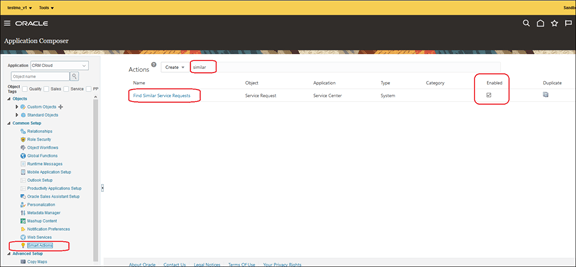
- アプリケーション・コンポーザを開き、「スマートなアクション」をクリックします。
- 「有効」チェック・ボックスを選択して、「類似サービス・リクエストの検索」を検索して有効にします。
- サンドボックスを公開します。
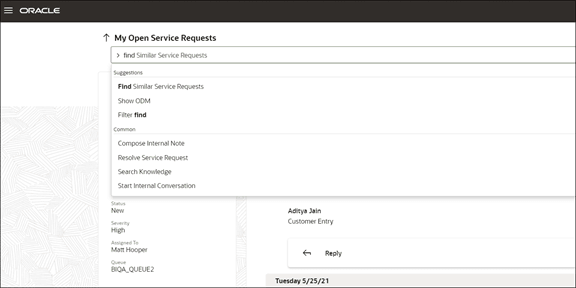
サービス・センターのアクション・バーの類似サービス・リクエストの検索アクションは、アクション・バーの「サービス・リクエストの概要」ページで使用できます。