OTBI分析からのチャートの作成
Oracle Transactional Business Intelligence (OTBI)分析から様々な種類のチャートを作成するには、次のステップに従います。
-
ビジュアライゼーションを作成するユーザーがOTBI自体のデータを表示できることを確認します。 分析からフィルタを一時的に削除して、ビジュアライゼーションの作成時にデータが表示されるようにできます。
- に移動します。
- 「ビジュアライゼーション構成」をクリックします。
- 「追加」をクリックして新しい構成を作成します。
-
「構成の作成」ページで、「ソース・タイプ」として「OTBI分析」を選択します。
-
「カタログ・フォルダの選択」、フォルダ・アイコンをクリックし、「カスタム」を選択します。
- 検索フィールドに、カスタム分析の名前を入力します。
-
検索結果から分析を選択します。 分析のすべてのフィールドが自動的に含まれます。
- 「ビジュアライゼーション・タイプ」フィールドで、チャート・タイプを選択します。
- 「名前」フィールドに、チャートの表示タイトルを入力します。
- 「詳細」セクションで、選択したチャート・タイプのレポートの列を選択します。 様々なタイプのビジュアライゼーションでは、様々なパラメータを入力する必要があります。
- 「設定」セクションでは、チャートの方向、積み重ねおよび総計の包含を変更できます。 適応型検索とOTBIベースのビジュアライゼーションの両方について、データ・ラベルの位置と総計を指定することもできます
- 「ソート」セクションでは、分析内の任意の属性を使用してチャート・データをソートできます。
オプションで、営業担当がビジュアライゼーションの範囲を絞り込むために使用できるフィルタを追加します。 フィルタがチャートの上に表示されます。
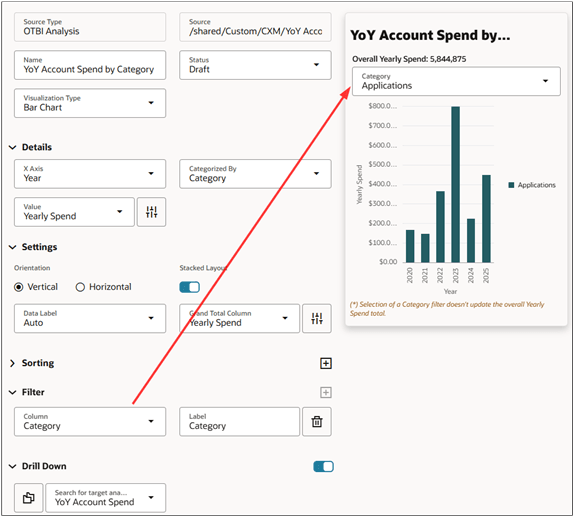
ドリルダウン機能を有効にし、営業担当がチャート・セクションをクリックしたときに表示されるリスト・ページを構成します。
同じ分析を使用するか、リスト・ページのソースとして別の分析を選択できます。 たとえば、元の分析よりも詳細な分析を表示できます。
ターゲットOTBI分析では、ドリルダウンに使用される列と同じ列にプロンプト・フィルタを適用する必要があります。 たとえば、マネージャが商談所有者を表すチャートの棒をクリックした場合、ドリルダウン属性で指定する分析では、レポートの「商談所有者」列にプロンプト・フィルタが必要です。
コールアウト フィールド 説明 1 ドリル・ダウン・スイッチ ユーザーは、チャートのセクションをクリックして、そのセクションのフィルタに一致するレコードをリストするページを表示できます。 2 ターゲット分析の検索 ユーザーがチャートのセクションをクリックしたときに開く分析を選択します。 3 ドラッグ・ハンドル リスト・ページのカラムの順序の変更 4 列名 リスト・ページでドリルダウンを有効にする場合にクリックします。 5 非表示 リスト・ページの列を非表示にします。 リスト・ページに表示する列を最大15個選択できます。 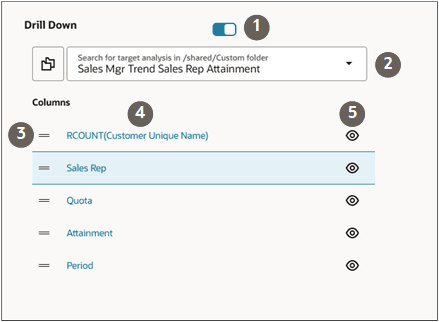
-
リスト・ページの個々のカラムのドリルダウンを有効にし、それらの書式設定と、それらが開いているページを指定します:
- フィールド名のリンクをクリックします。
- 「プリファレンス」ドロワーで、「ドリルダウン」をオンにします。
- 「ページ」フィールドで、開くレコードのタイプを選択します。 たとえば、「商談」です。
- 「PUID」フィールドで、オブジェクトの番号IDを選択します。 商談の場合、これは商談番号です。
- IDフィールドで、Opportunity IDなどのオブジェクトIDを選択します。
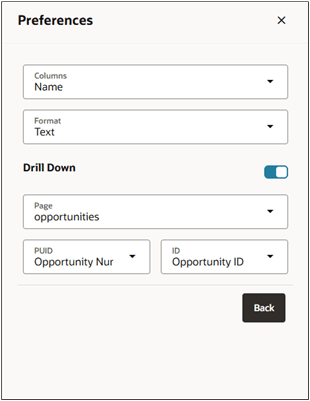
- 「戻る」をクリックします。
- 「ステータス」フィールドを「アクティブ」に設定します。
- 「作成」をクリックして、構成を保存します。
- リスト・ページのビジュアライゼーション構成の番号を確認します。