営業ダッシュボードAIエージェントの有効化
営業ダッシュボードでの営業アナライザおよびナレーティブ・インサイト・エージェントの有効化には、2つのステップが含まれます。
- AI Agent StudioでOracleが提供するエージェントをコピーします。
- Oracle Visual Builder Studioを開き、コピーのエージェント・チーム・コードをenableAgents定数に入力します。
AI Agent StudioでOracleによって提供される両方のエージェントのコピー
AI Agent StudioでOracleが提供するSales AnalyzerエージェントとNarrative Insightsエージェントの両方をコピーし、それぞれについてエージェント・チーム・コードを書き留めます。
- AI Agent Studioを開きます()。
- 名前(Sales AnalyzerまたはNarrative Insights)でエージェントを検索します。
- エージェントの「テンプレートのコピー」をクリックします。
-
「テンプレートのコピー」ダイアログで、エージェント名に追加される接尾辞を入力します。 例: v1。
新しいエージェントが編集のために開きます。
- エージェントの編集ページで、「公開」をクリックします。
- ページ下部のナビゲーション・バーで、「エージェント・チーム」をクリックします。
- [エージェント チーム]ページで、エージェントを名前で検索します。
- 各エージェントのエージェント・チーム・コードをノートにとります(例: SALES_ANALYZER_V1およびNARRATIVE_INSIGHTS_V1)。 VB Studioでエージェントを参照するには、コードが必要です。
VB Studioでのエージェント・チーム・コードの入力
VB Studioを使用してエージェントを有効にします。
- 営業ダッシュボードにナビゲートし、VB Studioを開きます。 ()。
- 「販売ダッシュボード」タブで、「変数」サブタブをクリックします。
- 「定数」見出しで、enableAgents定数をクリックします。
「プロパティ」タブの「デフォルト値」ボックスに、次のコードを入力し、この例のエージェント・チーム・コードを独自のコードに置き換えます:
[{"Sales Analyzer":"SALES_ANALYZER_V1"},{"Sales Insights":"NARRATIVE_INSIGHTS_V1"}]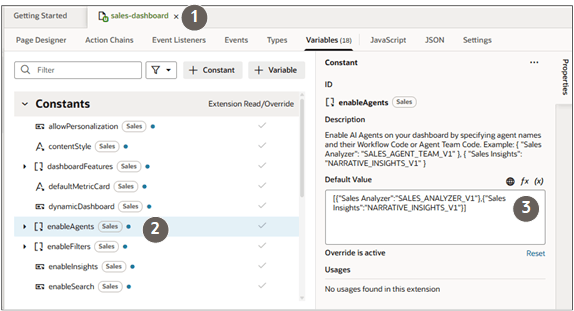
- テストおよび公開。