コンテンツのカスタム・グループの提供
カスタム・グループとは
カスタム・グループを使用すると、ページ上のカスタム・ヘッダーの下にグループ化された独自の選択項目を表示できます。
たとえば、データ・ファイル、ワークブックおよびチームWebカレンダへのリンクを含む、Research Project Alphaという名前のカスタム・グループを表示できます。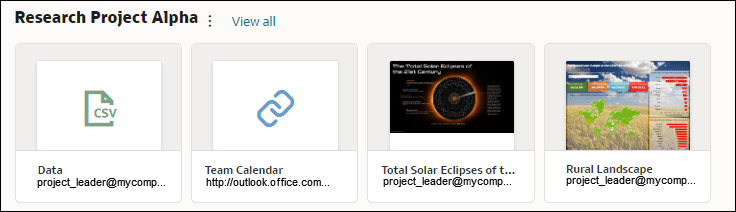
コンテンツのグループの作成と共有を参照してください。
カスタム・グループを作成した後、カスタム・グループ名の横にあるページ・メニュー( )をクリックして、次のオプションにアクセスします:
)をクリックして、次のオプションにアクセスします:
- 「アイテムの追加」 - ワークブック、レポート、データセットなどのアナリティクス・コンテンツへのリンクを追加します。 複数のアイテムを同時に追加できます。
- 「URLアイテムを追加」 - 便利なwebページへのリンクを追加します。 たとえば、チーム・カレンダを共有するには、
http://example.com/myteamcalendarを指定します。 リンクをイメージとして表示するには、「サムネイル」をクリックしてグラフィック・ファイルを選択します。 - 「調査」 - 「一般」パネルを使用してグループの名前を変更し、グループ所有者を確認して、「アクセス」パネルを使用して他のユーザーと共有します。
- カスタム・グループの削除 - カスタム・グループを削除します。
「すべて表示」をクリックしてグループにドリルすることもできます。 ここで、グループ名を編集し、コンテンツ・リンクを追加できます。
コンテンツのカスタム・グループの作成と共有
コンテンツ作成者は、カスタム・グループを作成して、他のユーザーと共有できるコンテンツにすばやくアクセスできます。 たとえば、同僚と協力している場合は、関心のある特定のワークブック、ウォッチリスト、ダッシュボードまたはwebページを含むカスタム・グループを作成して共有できます。
ページでのカスタム・グループの表示方法を構成できます。 「ページのレイアウトのカスタマイズ」を参照してください。
- グループを表示、使用または共有するユーザーおよびロールのアクセス権を構成するには、グループ名の横にある「ページ・メニュー」 ()をクリックし、「調査」、「アクセス」の順に選択してアクセス権のあるユーザーを選択し、「保存」をクリックします。