勘定科目セットへのフィルタ・セットおよびフィルタの追加
勘定科目セットでは、1つ以上のフィルタを使用してフィルタ・セットを追加し、元帳の勘定科目を識別します。
各フィルタで、アカウントを識別するために次の詳細を指定します。
- 勘定科目セグメント。
- 値の範囲、包含または除外する個々の値または照合基準を指定する演算子。 次の演算子のいずれかを選択できます:
- 次である
- 次の間にある
- 次でない
- いずれかと一致
- いずれにも一致しない
- 選択した演算子に応じて1つ以上の値。
次の例は、2つの異なるセグメントのフィルタを含むフィルタ・セットを示しています。 合弁企業管理では、フィルタ・セットを使用して次のトランザクションを識別します:
-
24000から24999を含む値を持つセグメントHEPPAccountのトランザクション。
-
33000を含む値を持つセグメントHEPPCostcenterのトランザクション。

同じセグメントの複数のフィルタを1つのフィルタ・セットに追加できますが、次のシナリオでのみ可能です:
-
セグメントの1つのフィルタで「次の間にある」演算子を使用して、勘定科目値の範囲を識別する場合。
-
同じセグメントの追加フィルタの場合、「次間」フィルタで指定した値の範囲内の値を除外するために、「次でない」または「次と一致しない」演算子を使用します。
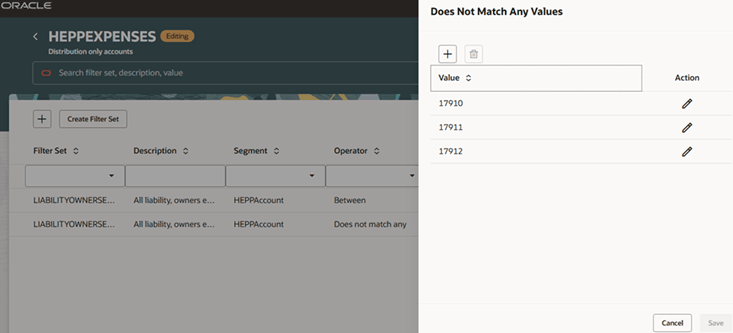
次の図は、フィルタ・セット内の「間」フィルタと「いずれにも一致しない」フィルタの組合せの使用例を示しています。 合弁企業管理では、このフィルタ・セットを使用して、勘定科目17910、17911および17912を除き、勘定科目0000から39999の間の配分のみのトランザクションを識別します。
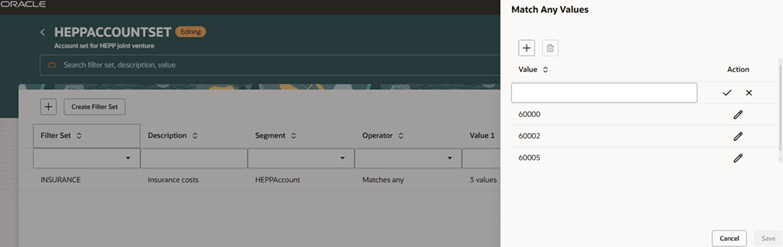
セグメント内の2つ以上の個々の値を識別する必要があり、値を範囲で識別できない場合は、次の例に示すように「任意の一致」演算子を使用します。 合弁企業管理では、このフィルタ・セットを使用して、勘定科目60000、60002および60005のすべてのトランザクションを識別します。
フィルタ・セットを追加するには:
- 「勘定科目セット」ページから勘定科目セットを開きます。
-
「フィルタ・セットの作成」をクリックし、フィルタ・セットで識別するトランザクションのカテゴリまたはタイプを説明する名前と摘要を指定します。 これは、アカウント・セットの管理に役立ちます。注意: フィルタ・セット名は、すべての勘定科目セットで一意である必要があります。
- 「作成」をクリックします。
フィルタ・セットにフィルタを追加するには:
-
「フィルタの追加」をクリックしてから、表示される行に次の詳細を入力します:
- フィルタ・セット 作成したフィルタ・セットを選択します。
- セグメント。 元帳内のセグメントのリストから選択します。
- 演算子。 「Is」、「Is Not」、「Between」、「Matches Any」、または「Does Not Match Any」を選択します。 ヒント:可能な場合は常に、Between演算子およびIs Not演算子を含むフィルタの組合せを使用します。 これにより、将来追加された「範囲内」の範囲内の勘定科目が自動的に含められます。
選択した演算子に従って値を入力します。
「間」演算子を選択した場合は、「値1」および「値2」フィールドにそれぞれ値の開始範囲と終了範囲を入力します。
「いずれかと一致」または「いずれにも一致しない」演算子を選択した場合は、「値1」フィールドをクリックし、指定した領域に値を入力します。ノート:プライマリ・セグメント値をフィルタに含めることができます。 ただし、そのようにする前に、勘定科目セットの設定に基づいて次のように処理されることを理解している必要があります:-
勘定科目セットが特定の合弁企業およびその合弁企業の元帳用に設定されている場合
その勘定科目セットでは、合弁企業定義で指定されたプライマリ・セグメント値が自動的にフィルタ基準として使用されます。 追加するフィルタにプライマリ・セグメント値の1つが含まれている場合は、合弁企業定義で使用されているその他のプライマリ・セグメント値は無視されます。 たとえば、合弁企業定義に3つのプライマリ・セグメント値が含まれていて、これらのプライマリ・セグメント値のいずれかを使用してフィルタを設定した場合は、そのフィルタに対応するトランザクションの識別には単一のプライマリ・セグメント値のみが使用されます。
-
勘定科目セットが特定の元帳用にのみ設定され、合弁企業は指定されていない場合
プライマリ・セグメント値をフィルタで使用する場合は、勘定科目セットの割当て先である合弁企業に対してそのプライマリ・セグメントが有効な場合にのみ、そのフィルタが使用されます。
-
- フィルタ行の最後にある「発行」をクリックします。
-
必要に応じて、フィルタおよびフィルタ・セットの追加を続行します。
変更内容は自動的に保存されます。
- 完了したら、「戻る」をクリックします。