構成モデルの価格設定の設定
価格設定管理作業領域を使用して、構成モデルの価格設定を設定します。
新しいモデルをCorporate Segment Price Listに追加する必要があり、Computer Service and Rentalsの顧客に対してこの価格表を使用するように価格設定をすでに設定したとします。
「価格設定管理」作業領域を使用して、「製品情報管理」作業領域で作成した構成モデルの価格設定を設定します。
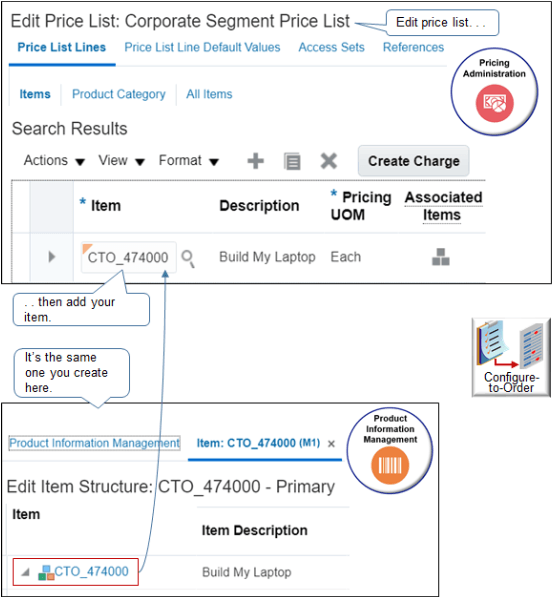
- 価格表を管理します。
- 設定を確認します。
このトピックでは、多数の品目および手数料がある構成モデルの設定方法について説明します。 ガイドラインおよびより簡単な例については、「構成モデルの価格設定の設定」を参照してください。
このトピックではサンプル値を使用します。 ビジネス要件によっては、別の値が必要になる場合があります。
価格表の管理
-
価格設定管理者権限でサインインします。
-
ホーム> Order Management >価格設定管理>価格表に進みます。 詳細は、「価格表の管理」を参照してください。
-
「Corporate Segment Price List(企業セグメント価格表)」を検索して開きます。
-
各アイテムの料金を追加します。
-
次の項目を追加します。
属性
値
品目
CTO_474000
-
「価格設定単位」を「個」に設定します。
-
「料金の作成」をクリックし、下にスクロールして値を設定し、「保存」をクリックします。
属性
値
価格設定賦課定義
販売価格
計算方法
価格
ベース価格
100
開始日
現在の日付を選択します。
-
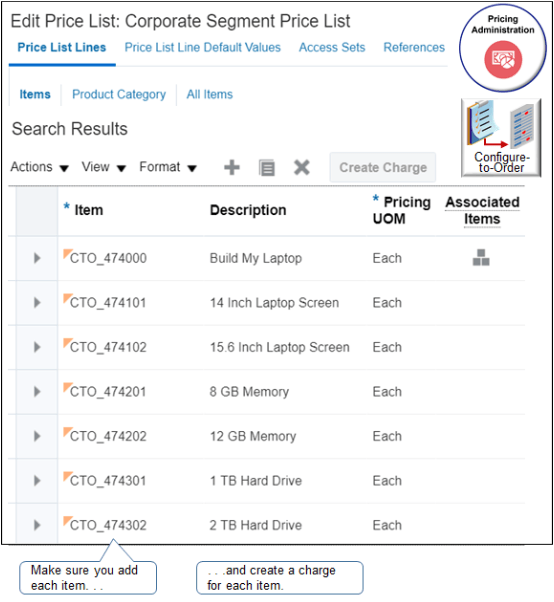
料金ごとにこのステップを繰り返します。
階層をビジュアル化するときに設定する価格設定は次のとおりです。 詳細は、「構成モデルの階層のビジュアル化」を参照してください。 基準価格を除き、各属性に同じ値を使用します。
品目
説明
ベース価格
CTO_474100
マイ・ラップトップの構築
100
CTO_474101
14 インチ・ノート・パソコン画面
200
CTO_474102
15.6 インチ・ラップトップ画面
300
CTO_474201
8 つのGBメモリー
5
CTO_474202
12 GBメモリー
10
CTO_474301
1 TBハード・ドライブ
50
CTO_474302
2 TBハード・ドライブ
100
設定は次のようになります。
-
-
変更を保存します。
設定の確認
-
別のブラウザを使用してOrder Managementにサインインし、受注を作成してから、受注明細でCTO_474000を検索します。
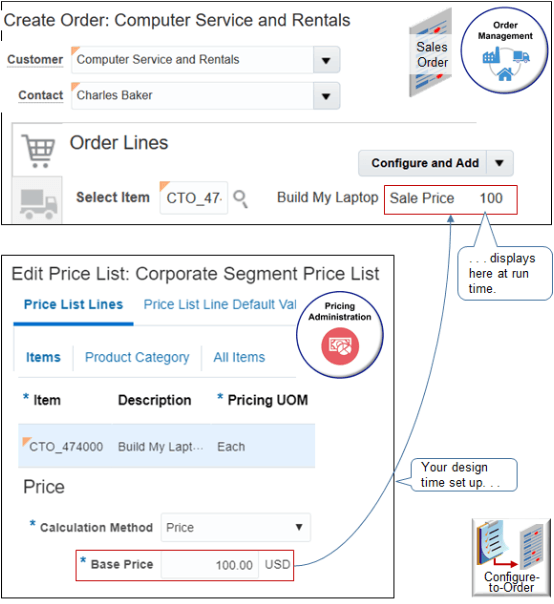
価格設定管理の「価格表」ページで設定した設計時間が、実行時にOrder Managementの受注の受注明細に表示されます。
-
Order Managementの受注明細に、価格設定管理でCTO_474000に設定した基準価格($100)が表示されることを確認します。
-
構成アイコンをクリックし、「価格設定管理」で設定した価格設定が各品目に含まれていることを確認します。
価格設定管理の「価格表」ページで設定した設計時間が、実行時にOrder Managementの受注の構成ページに表示されます。
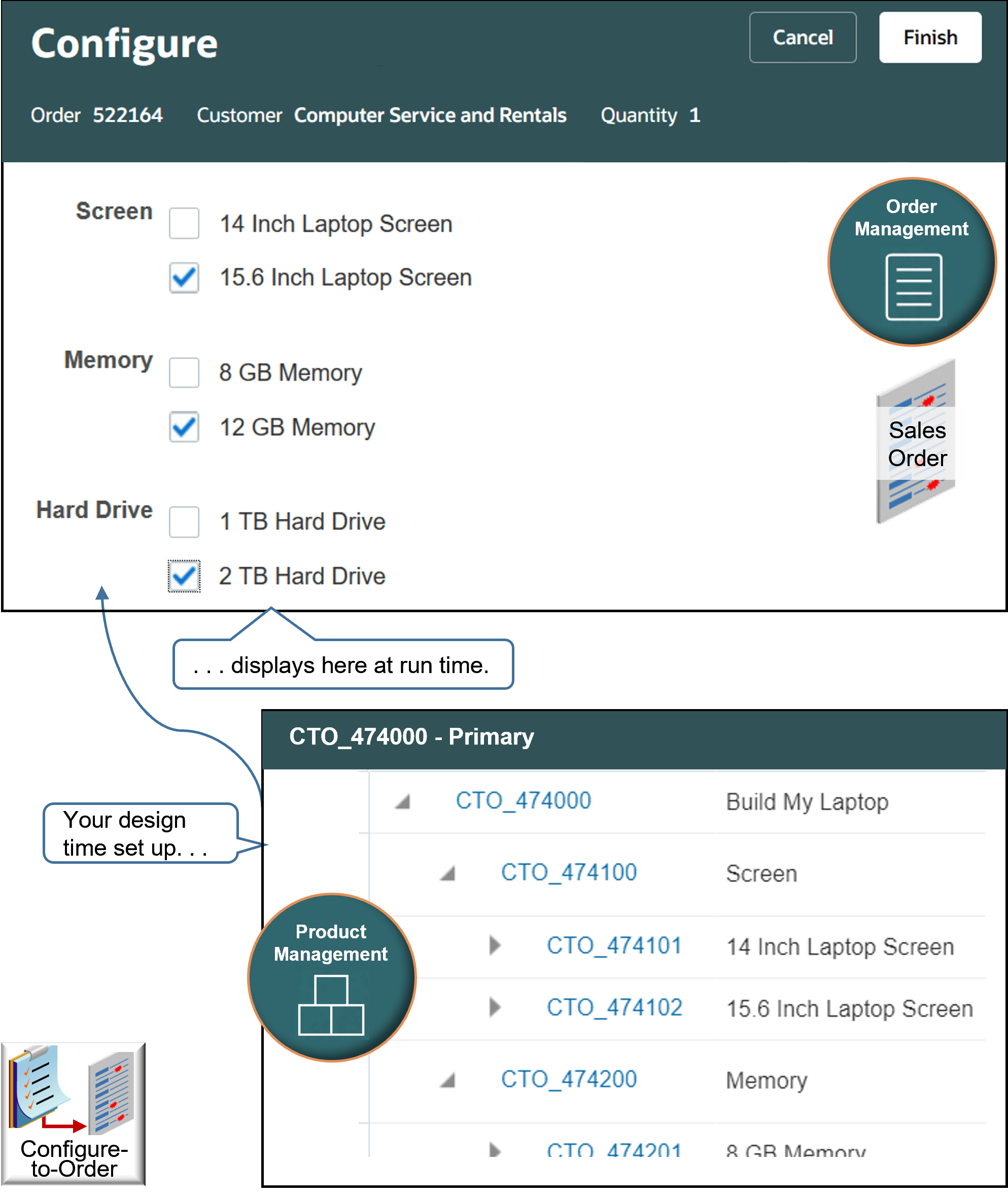
たとえば、15.6の画面の価格が$300であることを確認します。
-
「終了およびレビュー」をクリックし、サマリーに選択の正しい価格設定が表示されていることを確認し、正しい合計を計算してから、OKをクリックします。
-
オーダー履行に販売オーダーを送信するために発行します。