構成モデルの数値の設定
各構成品目の品目名が一意になるように、品目区分を設定します。 一意の名前を使用すると、各品目の追跡と管理に役立ちます。
手順を完了した後の設定は次のようになります。
ノート
-
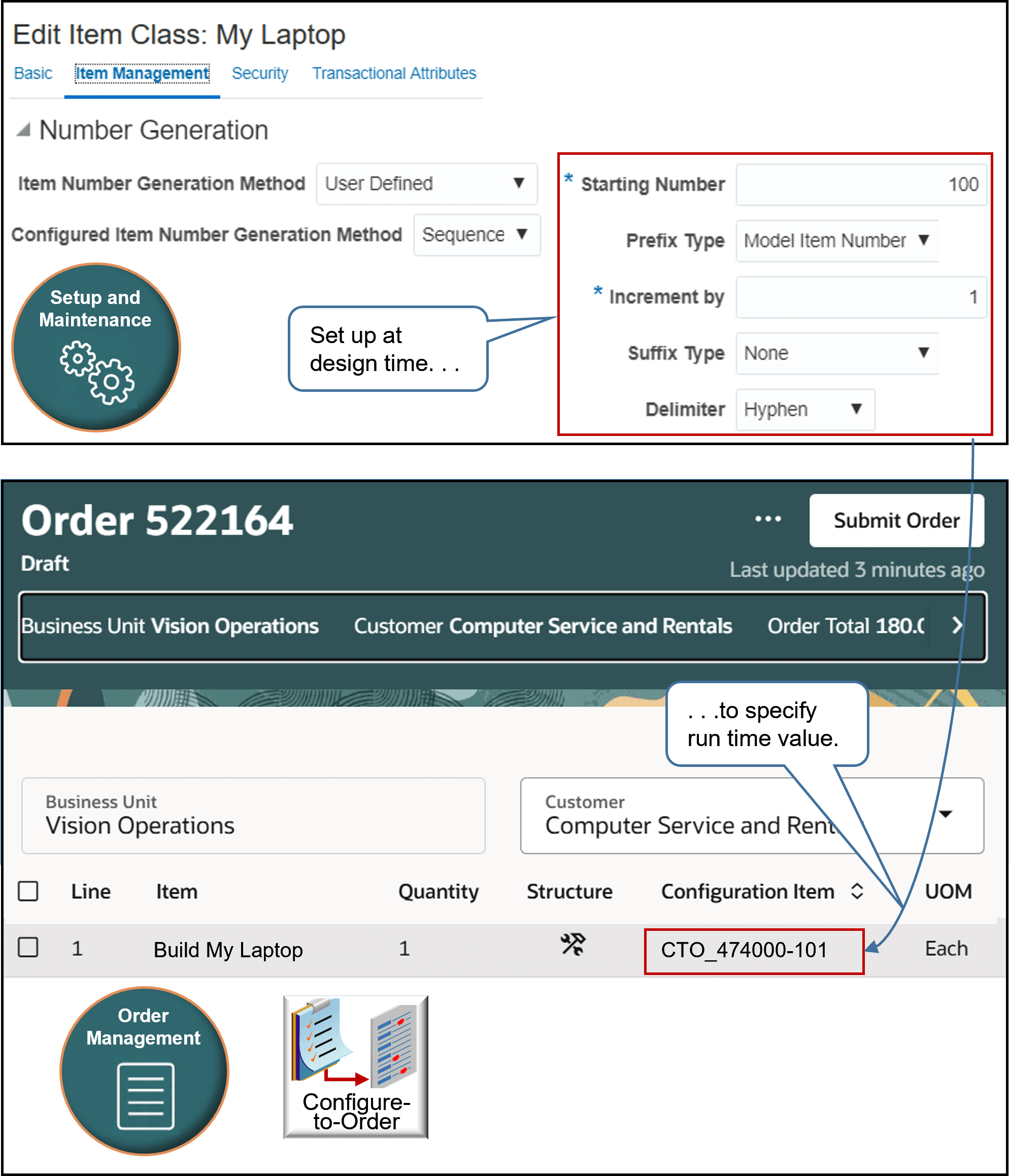
「設定および保守」作業領域の「品目区分の編集」ページを使用して、設計時の番号を指定します。
-
Order Managementでは、実行時に受注明細の構成品目属性に番号が表示されます。
たとえば、品目CTO_474000の一意の構成ごとに、品目名にサフィクスを追加する必要があるとします。 サフィクスを100で開始し、ユーザーが品目をオーダーするたびに1ずつ増分し、サフィクスを名前から分離するにはハイフン(-)を使用する必要があります。 たとえば、ユーザーが品目を初めて追加したときにフローが作成される名前を次に示します。
CTO_474000-100説明
-
CTO_474000は、構成済品目の名前です
-
- (ダッシュ)はデリミタです
-
100はシーケンスの開始番号です
次にユーザーが品目を追加したときの名前を次に示します。
CTO_474000-101この番号は、オーダー明細と販売オーダー、ユーザー間で一意です。
設定のサマリー
-
クラスの名前を取得します。
-
クラスを変更します。
-
設定を検証します。
クラスの名前の取得
-
製品情報管理作業領域で、「タスク」>「品目の管理」をクリックします。
-
「品目の管理」ページで、CTO_474000を検索し、編集のために開きます。
このトピックでは、CTO_474000がすでに作成されていることを前提としています。 詳細は、「構成モデルの作成」を参照してください。
-
「品目の編集」ページで、Item Class属性の値を確認します。
CTO_474000のクラスはMy Laptopという名前であるとします。
クラスの変更
-
「設定および保守」作業領域に移動し、「品目区分の管理」タスクに移動します。
-
「品目区分の管理」ページの検索結果リストで、My Laptopクラスを検索して編集用に開きます。
-
「品目区分の編集」ページで、「品目管理」をクリックし、次の値を設定します。
属性
値
品目番号生成メソッド
ユーザー定義
つまり、管理者は番号付けを定義します。 販売オーダーを作成するエンド・ユーザーではありません。
構成品目番号生成メソッド
順序
-
「詳細」領域で、値を設定します。
属性
値
開始番号
100
プリフィクス・タイプ
モデル品目番号
開始番号の前に表示される内容を指定します。
増分
1
サフィクス・タイプ
なし
開始番号の後に表示される内容を指定します。
デリミタ
ハイフン
開始番号とプレフィクスまたはサフィクスを区切る文字を指定します。
-
「保存して閉じる」をクリックします
設定の検証
-
「オーダー管理」作業領域に移動し、販売オーダーを作成します。
-
オーダー明細1にCTO_474000品目を追加します。
-
CTO_474000品目を再度追加しますが、今度はオーダー行2に追加します。 オーダー行2のCTO_474000のオプションを、行1で設定したオプションとは異なります。
-
送信
- オーダー明細の構成品目属性の値がCTO_474000-100であることを確認します。
-
次のオーダー明細の構成品目属性の値は、CTO_474000-101です。
受注構成フロー全体で番号を確認できます:
-
Order Management作業領域の受注明細。
-
「供給オーケストレーション」作業領域の「供給オーダー詳細」ページの「供給明細」セクションの「品目」列。
-
在庫管理作業領域の作業手配リストのレビューの品目列。