価格設定の品目への独自の属性の追加
品目区分で品目拡張可能属性を設定して品目の詳細を表示し、価格または割引を決定する価格設定ルールで参照します。
このトピックの例では、価格設定を設定する1つの方法について説明します。 これは、価格設定の様々な設定方法について学習するために使用できる一般的な概要としてのみ意図されています。 ビジネス要件に応じて、実装に異なるプロシージャ、異なるステップ、異なる値および異なるオブジェクトを使用する必要があります。
Vision Corporationはマイクロ・プロセッサ品目を販売し、プロセッサ速度に応じた割引を提供します。 「Processor Speed」という名前の品目拡張可能属性を作成し、1.1 GHzで実行されるマイクロプロセッサの割引を設定できます。
ノート
-
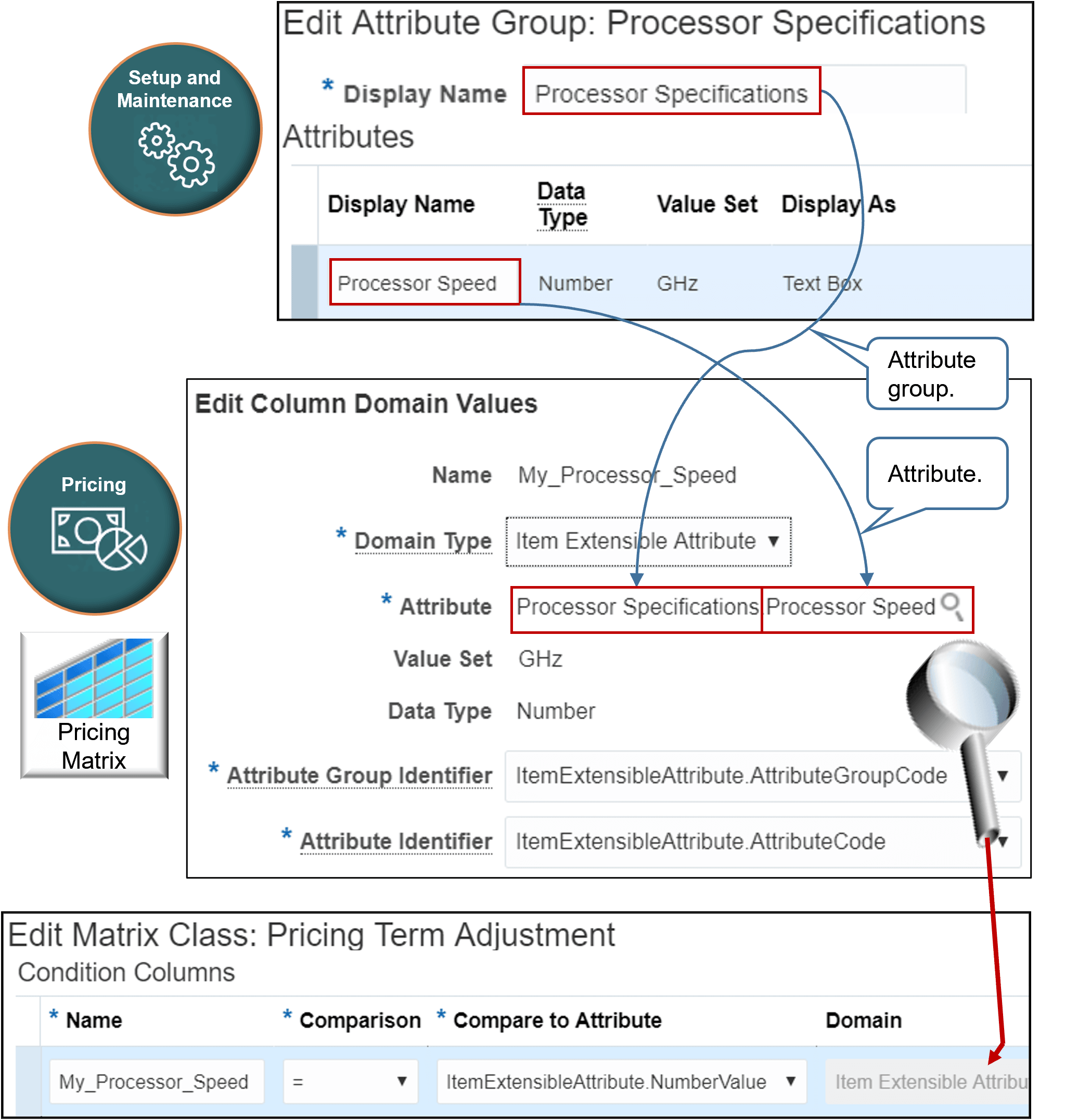
「設定および保守」作業領域を使用して、プロセッサ速度という名前の品目拡張可能属性を作成し、それをプロセッサ仕様属性グループに追加します。
-
価格設定管理作業領域を使用して、プロセッサ速度属性を参照する価格設定条件調整を作成します。
-
ドメインを使用してプロセッサ速度を参照します。
「ドメイン」列で使用される形式は次のとおりです。
-
attribute_group_identifier.attribute_identifier:attribute_group.attribute_name. = default_value
説明
-
attribute_group_identifierは、属性グループ・コードとの比較時に使用するサービス・データ・オブジェクトの属性を指定します。 -
attribute_identifierは、属性コードとの比較時に使用するサービス・データ・オブジェクトの属性を指定します。
ノート
-
AttributeGroupCodeは、属性グループ・コードとの比較時にプロセッサ仕様属性グループを使用することを指定します。
-
AttributeCodeは、属性コードとの比較時にプロセッサ速度属性を使用することを指定します。
設定の概要
-
品目拡張可能属性を作成します。
-
属性グループを品目区分に追加します。
-
マトリックス・クラスを編集します。
-
割引リストを作成します。
品目拡張可能属性の作成
-
管理権限でOracle Pricingにサインインします。
-
「ホーム」→「自分の企業」→「設定および保守」→「タスク」→「検索」→「品目属性グループおよび属性の管理」に移動します。
-
属性グループを作成します。
-
「属性グループの管理」ページで、「処理」>「作成」をクリックします。
詳細は、「品目属性グループおよび属性」を参照してください。
-
「属性グループの作成」ページで、属性グループを作成します。
属性
値
表示名
プロセッサ仕様
内部名
プロセッサ仕様
API名
ProcessorSpecifications
動作
単一行
使用可能
チェック・マークが含まれます
フレックスフィールド・コード
EGO_ITEM_EFF
-
「コンテキスト使用」タブで、「処理」>「作成」をクリックし、値を設定します。 その他の値はオプションです。
属性
値
名前
項目
-
「保存」をクリックします
-
-
属性を作成します。
-
属性領域で、「処理」>「作成」をクリックします。
-
「Create Attribute(属性の作成)」ページで、値を設定します。
属性
値
名前
プロセッサ速度
内部名
プロセッサ速度
API名
ProcessorSpeed
フレックスフィールド・コード
EGO_ITEM_EFF
データ型
数値
-
「値セットの作成」をクリックします。
-
「値セットの作成」ページで、値を設定します。
属性
値
値セット・コード
GHz
説明
ギガ・ヘルツ
モジュール
製品モデル
検証タイプ
独立
価格設定で使用する予定の品目拡張可能属性ごとに、独立または書式のみを選択する必要があります。
値データ型
数値
-
「保存して閉じる」をクリックします
-
「プロパティの表示」領域で値を設定し、「保存してクローズ」をクリックします。
属性
値
表示タイプ
テキスト・ボックス
価格設定で使用する予定の品目拡張可能属性ごとに、テキスト・ボックスまたは値リストを選択する必要があります。
-
-
「属性グループの編集」ページで、「保存してクローズ」をクリックします。
品目区分への属性グループの追加
詳細は、「品目区分」を参照してください。
-
「設定および保守」作業領域に移動し、「品目区分の管理」タスクに移動します。
-
「品目区分の管理」ページで、名前列で適切な品目区分をスキャンし、そのクラスを含む行をクリックします。
この例では、「プロセッサ」をクリックします。 ルート品目区分を使用することもできます。
-
「処理」→「編集」をクリックします。
-
「品目区分の編集」ページで、「ページおよび属性グループ」をクリックします。
-
クラスに属性グループを追加します。
-
「処理」→「選択して追加」をクリックします。
-
Select and Add(選択して追加)ダイアログで、Processor Specifications(プロセッサ仕様)(この手順で以前に作成した属性グループ)を検索し、しばらく待ってから、Name(名前)列にProcessor Specificationsを含む検索結果の行をクリックします。
-
「適用」をクリックし、アプリケーションが結果をダイアログからページに移動するまで待ってから、OKをクリックします。
-
-
クラスにページを追加します。
価格設定品目属性が「表示名」列にまだ表示されていない場合のみ、このステップを実行します。
-
「ページ」をクリックし、「処理」>「作成」をクリックします。
-
「ページの作成」ダイアログで値を設定し、OKをクリック
属性
値
表示名
価格設定品目属性
内部名
価格設定品目属性
データ・レベル
項目
-
-
ページに属性を追加します。
-
「ページ」をクリックし、名前列で価格設定品目属性を含む「行」をクリックします。
-
属性グループ領域で、「処理」>「選択して追加」をクリックします。
-
Select and Add(選択して追加)ダイアログで、Processor Specificationsを検索し、しばらく待ってから、Name(名前)列にProcessor Specificationsを含む検索結果の行をクリックします。
-
「適用」をクリックし、アプリケーションが結果をダイアログからページに移動するまで待ってから、OKをクリックします。
-
追加したページを含む行を選択します。 これには、名前列に価格設定品目属性が含まれます。
-
「保存」をクリックします。
-
-
属性グループ領域で、プロセッサ仕様を追加します。
-
「機能品目ページ」をクリックし、価格設定機能領域の値を確認し、「保存してクローズ」をクリックします。
属性
値
機能領域
価格設定
使用方法
価格設定
品目ページ
価格設定品目属性
設定によって、「価格設定品目属性」ページの属性グループに関連付けられている属性のみが価格設定機能領域に割り当てられていることを確認してください。 価格設定では、「価格設定品目属性」ページが参照する属性グループの属性のみが調査されます。
マトリックス・クラスの編集
マトリックス・クラスを編集して、割引リストのルールから参照できるようにします。 詳細は、「価格設定マトリックス区分」を参照してください。
-
「価格設定管理」作業領域に移動し、「マトリックス区分の管理」をクリックします。
-
「マトリックス区分の管理」ページで、「価格設定条件調整」をクリックします。
-
「マトリックス・クラスの編集」ページの「条件列」領域で、「処理」→「行の追加」をクリックし、値を設定します。
属性
値
名前
My_Processor_Speed
ソース・コード名
デフォルト値を受け入れます。
比較
= (等号)
属性との比較
属性を選択します。 この例では、プロセッサ速度は数値データ型であるため、
itemExtensibleAttribute.NumberValueを選択します。品目属性グループおよび属性の管理ページで属性を設定するときに指定するデータ型と同じデータ型を選択していることを確認してください。 これらのデータ型が一致しない場合、価格設定では価格を計算できません。
次のいずれかの値のみを選択できます。
-
itemExtensibleAttribute.AttributeGroupCode
-
itemExtensibleAttribute.AttributeCode
-
itemExtensibleAttribute.VarCharValue
-
itemExtensibleAttribute.NumberValue
-
itemExtensibleAttribute.DateValue
-
itemExtensibleAttribute.TimeStampValue
-
-
ドメインを設定します。
-
ドメイン列で、「ドメインの編集」をクリックします。
-
「列ドメイン値の編集」ダイアログで、値を設定します。
属性
値
ドメイン・タイプ
品目拡張可能属性
-
「Attribute(属性)」フィールドで、次を検索します。
属性
値
属性名
プロセッサ
価格設定では、サービス・マッピングの入力SDO (サービス・データ・オブジェクト)で指定する属性を使用します。 詳細は、「サービス・マッピング、価格設定アルゴリズムおよびマトリックスの連携方法」を参照してください。
ノート
-
検索では、「Manage Item Attribute Groups and Attributes(品目属性グループおよび属性の管理)」ページから、表示される属性を取得します。 このページで指定した属性と一致しているかぎり、任意のテキストを検索できます。
たとえば、Manage Item Attribute Groups and Attributes(品目属性グループおよび属性の管理)ページのProcessor Specifications属性グループにProcessor Speed属性が含まれている場合は、Attribute Group for Processor Specificationsを検索できます。
-
価格設定に役立つのは、品目属性グループおよび属性の管理ページの一部の属性のみです。 たとえば、異なるコンテキストで使用するプロセッサの1000の属性を複数含めることができます。 属性グループを使用すると、価格設定に固有になるように検索結果をフィルタしやすくなります。
-
-
検索結果で、価格設定マトリックスが参照する必要のある属性(「プロセッサ速度」など)を選択し、OKをクリックします。
-
選択を示すために「属性」フィールドで使用されるドット表記法を次に示します。
-
Attribute_group_name.attribute_name
たとえば:
-
Processor Specifications.Processor Speed
-
-
値を設定します:
属性
値
属性グループ識別子
ItemExtensibleAttribute.AttributeGroupCode
属性識別子
ItemExtensibleAttribute.AttributeCode
-
値を設定し、「OK」をクリックします。
属性
値
デフォルト値
1.1
オプションとして、デフォルト値を設定すると、このトピックの後半で管理する「割引リスト」ページに価格設定が表示されます。
価格設定では、設定した品目拡張可能属性から属性値が取得されます。 この例では、Processor Speedは数値データ型であるため、数値を入力できます。 別の属性を指定することもできます。 たとえば、Varchar値としてColorを指定し、青、緑、赤などの値のセットを指定できます。 そのため、数値を入力するかわりに、リストから選択します。
-
値を設定し、「OK」をクリックします。
属性
値
デフォルト値は固定値です
チェック・マークは含まれません。
デフォルト固定値を有効にした場合、「割引リスト」ページでデフォルト値を変更することはできません。
-
-
マトリックス・クラスの編集ページの「条件列」領域で値を設定し、「OK」をクリックします。
属性
値
NULLを許可
チェック・マークは含まれません。
通常、Nullの許可は有効にしません。 これを有効にすると、マトリックス・ルールの作成時に条件列を空のままにできます。 価格設定では、属性に値が含まれていない場合でもルールが評価されます。
NULLはワイルドカードです
チェック・マークは含まれません。
通常、Null is Wildcardは有効にしません。 これを有効にすると、価格設定ではマトリックス・ルールの処理時に空の値を受け入れます。
割引リストの作成
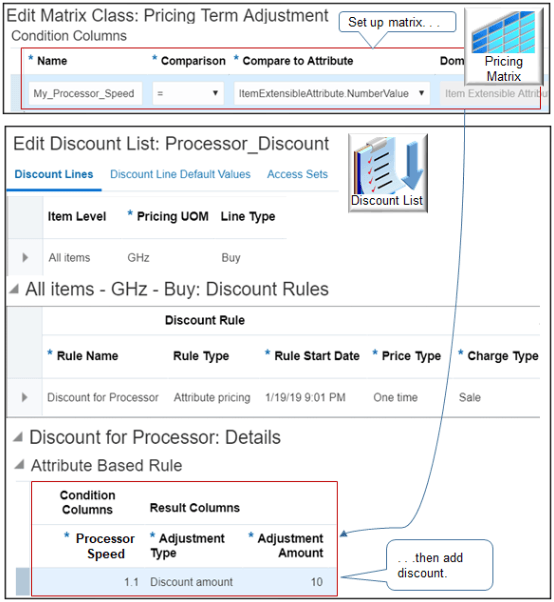
すべての1.1 Ghzプロセッサに対して$10割引が提供され、販売手数料にのみ適用されるように、割引リストを設定します。
-
新しい割引リストを作成します。
属性
値
名前
Processor_Discount
通貨
USD
ビジネス・ユニット
Vision Operations
-
検索結果で、「処理」→「行の追加」をクリックし、値を設定します。
属性
値
品目レベル
すべての品目
価格設定単位
GHz
明細タイプ
購買
-
「割引ルール」を展開し、「処理」>「作成」>「属性ベース・ルール」をクリックします。
-
「属性ベース・ルールの作成」ダイアログで、「プロセッサ速度」にチェック・マークを追加し、「割引ルールの作成」ダイアログで「OK」をクリックして値を設定し、「OK」をクリックします。
-
属性
値
価格タイプ
単発
チャージ・タイプ
販売
手数料サブタイプ
価格
名前
プロセッサの割引
-
「属性ベース」ルール領域で、このトピックで以前に設定した「条件列」がダイアログに表示され、次のように値を設定します。
属性
値
プロセッサ速度
1.1
属性のデフォルトは、このトピックで以前に設定した値である1.1の値です。
調整タイプ
割引額
調整額
10
-
「OK」をクリックします。
設定のテスト
-
Order Managementにサインインし、受注を作成します。
属性
値
顧客
Computer Service and Rentals
-
受注明細を追加します。
属性
値
項目
AS54888標準デスクトップ
数量
1
-
オーダー明細の金額列で、「値」をクリックします。
-
「Amount Line 1 Sale Price(金額明細1販売価格)」ダイアログで、価格内訳に割引が含まれていることを確認します。
価格コンポーネント
金額
法人セグメント価格表から適用される基準定価
2,500.00
定価
2,500.00
顧客がコンピュータ・サービスおよびレンタルであるため、属性ベースの割引ルールが適用されます
-10.00
価格
2490.00
外税(20%)
498.00
正価+税
2988.00