価格設定ガイドラインに関する独自の条件の作成
価格設定ガイドラインに独自の条件を追加できるように、マトリックス区分を変更します。
ノート:
-
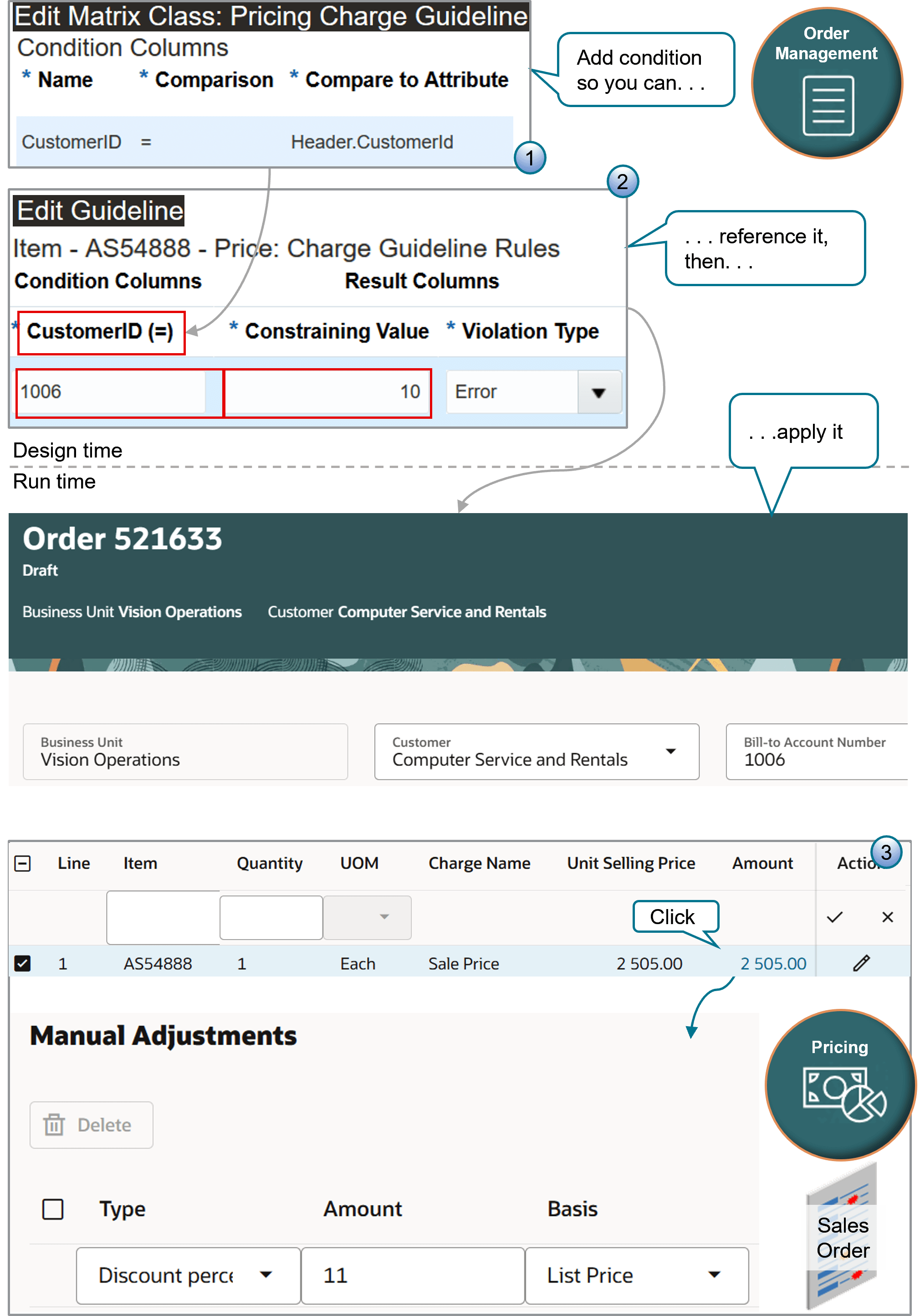
マトリックス区分を編集して、価格設定手数料ガイドラインで使用する条件を指定します。 ガイドラインで参照する属性を指定できます。 たとえば、オーダー・ヘッダーでCustomerId属性を指定します。
-
価格設定ガイドラインを作成して、定価の10%を超える手動価格調整を適用できないようにします。 価格設定が適用される品目、顧客、制約値および違反のタイプを指定します。 たとえば、1006は、Computer Service and RentalsのCustomerIDです。
-
実行時に、手動で価格調整を行うと、価格設定ガイドラインが適用されます。 調整がガイドラインを超えると、Order Managementではオーダーを発行できなくなり、かわりにメッセージが表示されます。 この例では、オーダー明細の調整金額は11で、価格設定ガイドラインの制約値10を超えているため、Order Managementでは発行ができません。
Order Entry SpecialistがAS54888 Desktop Computerに対して設定できる割引率をComputer Services and Rentalsの顧客に対して10%以上制限する価格設定ガイドラインが必要であるとします。 次のルールを作成します。
-
割引率が定価の10%以下の場合は、オーダー入力スペシャリストによる販売オーダーの発行を許可します。
-
割引率が定価の10%を超える場合は、オーダー・エントリ・スペシャリストによる販売オーダーの発行を許可しないでください。 代わりにエラー・メッセージを表示します。
設定の概要
-
マトリックス・クラスを変更します。
-
価格設定ガイドラインを作成します。
-
設定をテストします。
マトリックス・クラスの変更
-
ホーム> Order Management >価格設定管理>マトリックス区分の管理に進みます。
-
「マトリックス区分の管理」ページで、次の値をクリックします。
属性
値
名前
価格設定手数料ガイドライン
-
「マトリックス・クラスの編集」ページの「条件列」領域で、「処理」→「行の追加」をクリックし、値を設定して、「保存してクローズ」をクリックします。
属性
値
名前
CustomerID
比較
=
属性との比較
Header. CustomerId
ソース・コード名
CustomerID
NULLを許可
チェック・マークが含まれていません
ドメイン
空のままにします
価格設定ガイドラインの作成
-
「タスク」>「ガイドラインの管理」をクリックします。
-
「ガイドラインの管理」ページで、「アクション」→「作成」をクリックし、表示されるダイアログで値を設定し、「保存して編集」をクリックします。
属性
値
名前
顧客割引の価格設定ガイドライン
ビジネス・ユニット
Vision Operations
-
「ガイドラインの編集」ページの「料金ガイドライン・コンポーネント」領域で、「アクション」>「行の追加」をクリックし、値を設定します:
属性
値
コンポーネント
手動調整
計算タイプ
割引率
オペレータ
以下
このガイドラインでは、手動価格調整が定価以下になるように指定します。 そうでない場合は、エラーを表示します。
計算コンポーネント
定価
通貨
空のままにします
-
「手動調整割引率」領域で、「処理」→「行の追加」をクリックし、値を設定して、「保存」をクリックします。
属性
値
品目レベル
項目
この値をすべての品目に設定して、顧客がオーダーした品目にガイドラインを適用することもできます。
名前
AS54888
説明
Standardデスクトップ
明細タイプ
購買
適用対象
価格
価格設定単位
個
価格タイプ
チャージ・タイプ
手数料サブタイプ
すべて
-
「手数料ガイドライン・ルール・マトリックスの作成」をクリックします。
-
表示されたダイアログで、CustomerIDオプションにチェック・マークを追加し、OKをクリックします。
-
「料金ガイドライン・ルール」領域で、「アクション」>「行の追加」をクリックし、値を設定して、「保存」をクリックします:
属性
値
Customer ID
1006
顧客IDを簡単に取得する方法を次に示します。
-
Order Management作業領域に移動し、販売オーダーを作成し、顧客属性の「下向き矢印」をクリックします。
-
表示されたダイアログで、顧客の名前属性を検索します。
-
検索結果で、Registry ID属性の値(1006など)を確認します。
制約値
10
違反タイプ
エラー
-
-
「アクセス・セット」をクリックし、「処理」→「行の追加」をクリックして値を設定し、「保存してクローズ」をクリックします。
属性
値
セット・コード
共通
セット名
共通セット
設定のテスト
-
「Order Management(受注管理)」作業領域に移動し、受注を作成します。
属性
値
顧客
Computer Service and Rentals
ビジネス・ユニット
Vision Operations
請求先アカウント
1006
-
オーダー明細でAS54888品目を検索して追加します。
-
オーダー明細で、「金額」列の「値」をクリックします。
-
表示されるダイアログで、値を設定し、「保存してクローズ」をクリックしてから、次を送信します:
属性
値
タイプ
割引率
金額
11
基準
定価
事由
任意の値を選択します
-
警告ダイアログに警告が表示されることを確認します。
The charge Sale Price has a pricing violation for the price component Your Price. The price component Your Price must be less than or equal to 250 USD (the price component List Price with discount %) -
OKをクリックし、オーダー明細に戻り、以前に設定した金額を11から10に変更してから、オーダーを再送信します。
-
販売オーダーを正常に発行できることを確認します。