オーダー明細の価格詳細の管理
価格設定結果プレゼンテーションを使用して、Order Managementでオーダー明細の価格内訳に各価格要素を表示する方法を決定します。
-
営業サービス・マッピングを設定して、表示の一部の側面を指定することもできます。
-
Oracle Pricingには、受注明細の「明細」ダイアログの内訳や受注の「合計」ダイアログなど、様々な価格内訳でOrder Managementに表示される詳細が表示されます。
-
Order Managementでは、オーダー明細ごとに1つの定型料金のみがサポートされます。 同じ明細に複数の定型料金を追加することはできません。
設定の概要
-
現在の動作を確認します。
-
価格設定結果プレゼンテーションを管理します。
-
サンドボックスを作成します。
-
サービス・マッピングを設定します。
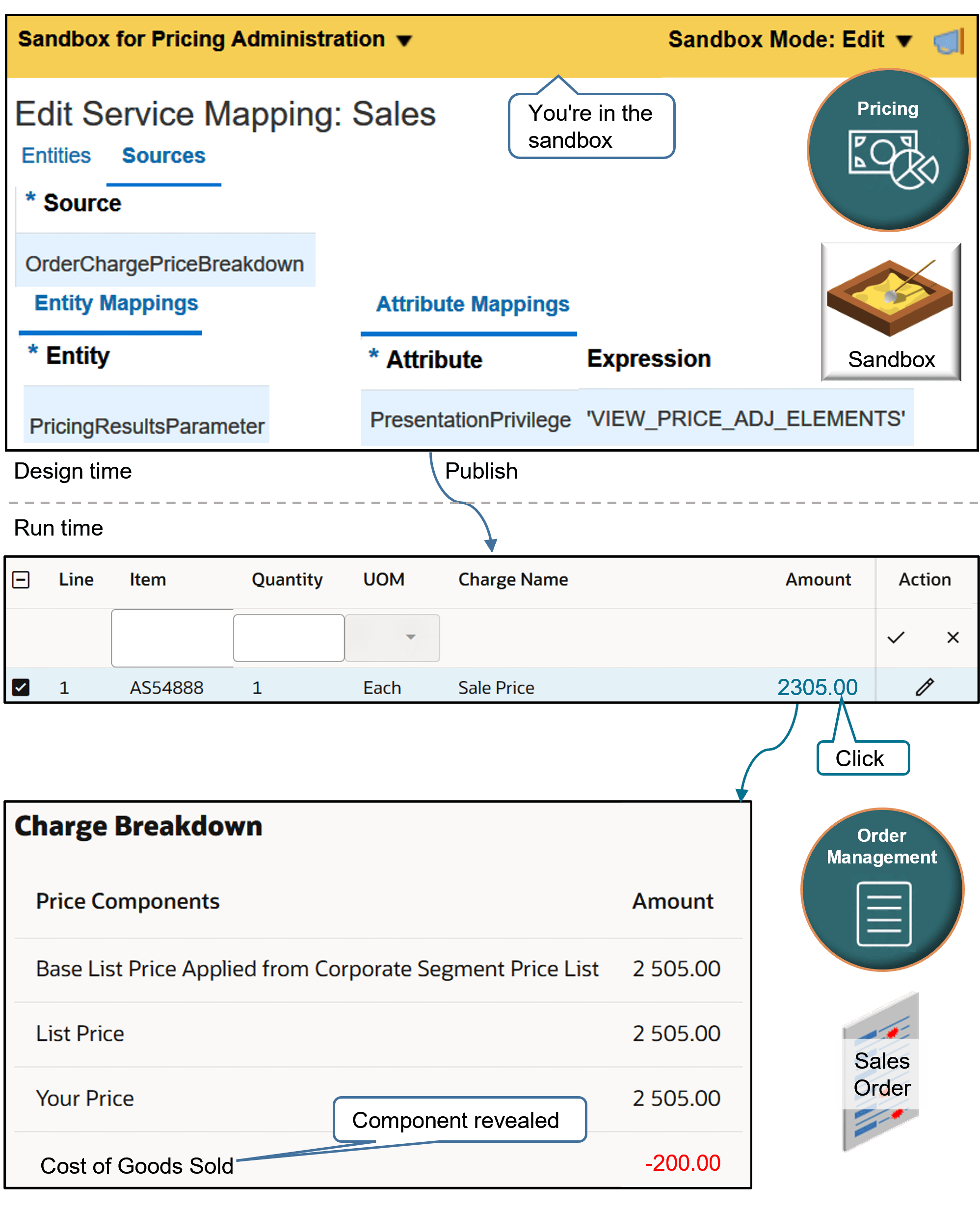
Order Managementがオーダー明細の「金額販売価格」ダイアログに表示される価格内訳に売上原価価格コンポーネントを表示する必要があるとします。
このトピックではサンプル値を使用します。 ビジネス要件によっては、別の値が必要になる場合があります。
現在の動作の確認
-
販売オーダーの管理に必要な権限があることを確認してください。
-
「ホーム」→「Order Management」に移動し、受注を作成してから、受注明細に品目を追加します。
品目
価格
AS54888, Desktop Computer
2,505
-
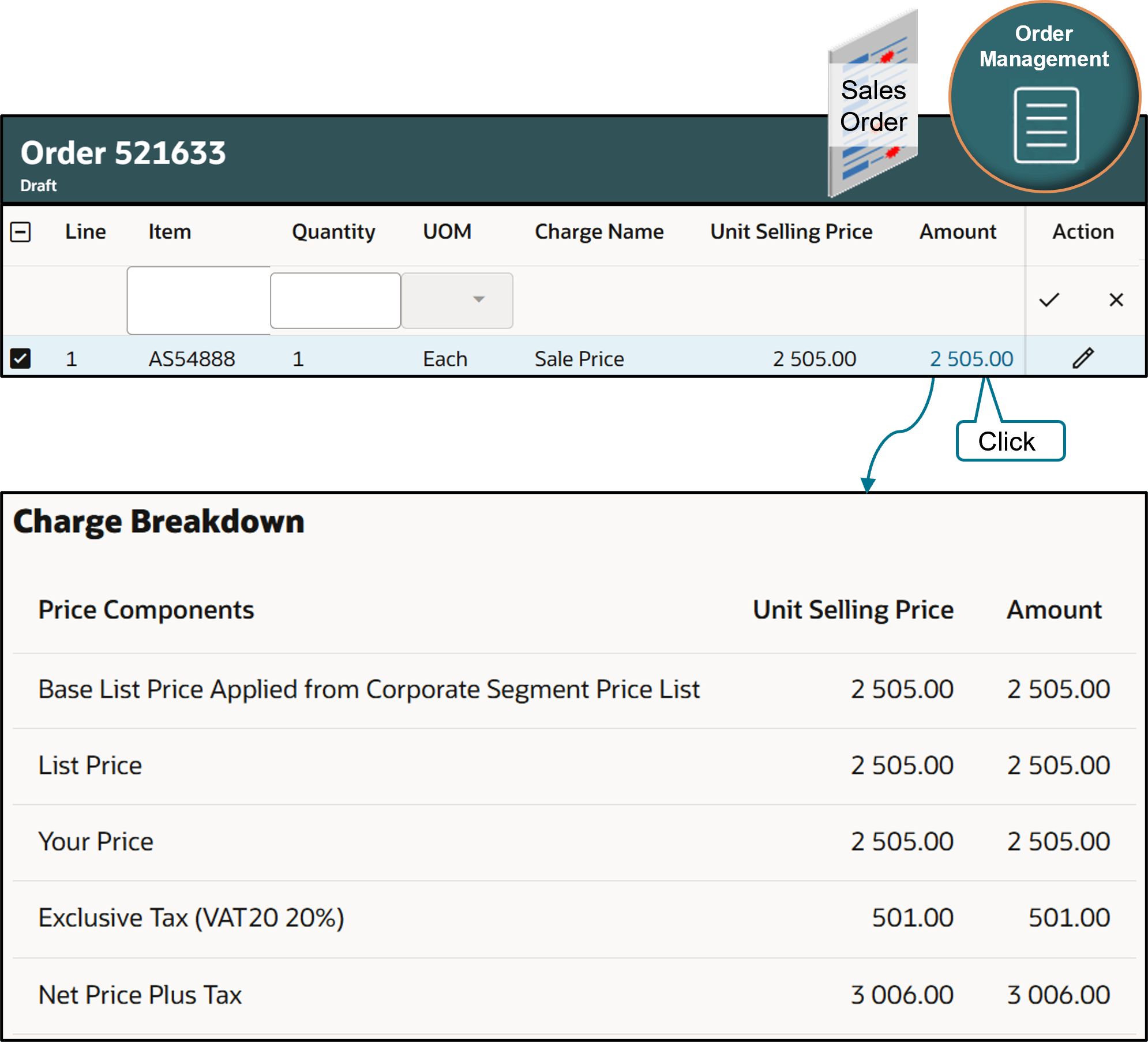
オーダー明細で「2,505」をクリックします。
Order Managementに手数料内訳が表示されます。 次のように、売上原価を内訳に追加する必要があります。
-
ページの上部に合計3,006が表示されます。 「追加オーダー詳細」→「オーダー詳細」をクリックします。 このレイアウトは変更できます。 「価格設定合計の管理」を参照してください。
価格設定結果プレゼンテーションの管理
-
「設定および保守」作業領域に移動し、「価格設定結果表示の管理」タスクに移動します。
-
「価格設定結果プレゼンテーションの管理」ページの名前属性に%と入力し、「検索」をクリックします。
「価格設定結果の管理プレゼンテーション」ページには、事前定義済の価格設定結果プレゼンテーションが表示されます。
-
価格設定結果プレゼンテーションを確認します。
保守を削減するには、新しい価格設定結果を作成するのではなく、事前定義済の価格設定結果プレゼンテーションを使用します。
-
名前列にQP_SALES_PRICE_BREAKDOWNを含む「行」をクリックします。
Order Managementには、この価格設定結果プレゼンテーションを使用して「金額販売価格」ダイアログが表示されるように事前定義されています。
-
価格要素領域で、選択した価格要素を選択します。
-
「処理」→「選択して追加」をクリックします。
-
選択して追加ダイアログの要素名属性で、
%をクリックし、「検索」をクリックします。結果には、すべての要素が表示されます。 このダイアログを使用して、「金額販売価格」ダイアログにOrder Managementに表示される要素を指定します。
-
値を設定し、「検索」をクリックします。
属性
値
エレメント・タイプ
原価
要素名
売上原価
結果として、要素名列で売上原価を含む「行」をクリックし、「適用> OK」をクリックします。
Order Managementの「明細」ダイアログには、追加した要素と、受注明細に適用される要素のみが表示されます。 たとえば、オーダー明細の金額に端数処理が必要ない場合は、ダイアログに端数処理調整の明細が表示されません。 価格明細が含まれていない空のダイアログを回避するには、価格など、ほとんどの状況で表示される要素を少なくとも1つ追加します。
-
「保存して閉じる」をクリックします
-
設定をテストします。
-
Order Managementにサインインし、販売オーダーを作成し、顧客を指定して、オーダー明細を追加します。
-
オーダー明細で、金額列の「リンク」をクリックします。
「明細」ダイアログに価格内訳が表示されます。
-
「価格設定結果表示の管理」ページで指定した価格要素が「明細」ダイアログに表示されることを確認します。
-
サンドボックスの作成
サービス・マッピングの編集に使用できるサンドボックスを作成する必要があります。
-
別のブラウザを開き、管理権限でOracle Pricingにサインインします。
-
サンドボックス作業領域に移動します。
-
サンドボックス・ページで、「サンドボックスの作成」をクリックします。
-
「サンドボックスの作成」ページで、値を設定します。
属性
値
名前
テキストを入力します。 この例では、Pricing AdministrationにSandboxと入力します。
-
サービス・マッピングの管理ツールにチェック・マークを追加し、「作成して入力」をクリックします。
サービス・マッピングの編集
Order Managementで受注明細の価格内訳に原価およびマージンが表示されるように、営業サービス・マッピングを編集します。
試す:
-
価格設定の管理に必要な権限があることを確認してください。
-
価格設定管理作業領域に移動します。
-
「価格設定管理」ページで「タスク」をクリックし、「価格設定構成」領域で「サービス・マッピングの管理」をクリックします。
-
「サービス・マッピングの管理」ページで、「販売」をクリックします。
-
「サービス・マッピングの編集」ページで、「ソース」をクリックし、ソース列にOrderChargePriceBreakdownを含む「行」をクリックします。
-
「エンティティ・マッピング」タブで、エンティティ列にPricingResultsParameterが含まれる「行」をクリックします。
-
「Attribute Mappings(属性マッピング)」領域で、事前定義済のマッピングを確認します。
属性
式
説明
PresentationPrivilege
'VIEW_PRICE_ADJ_ELEMENTS'
オーダー入力スペシャリストが価格内訳を表示する場合に、価格調整要素のみを表示するように指定します。
ResultPresentationCode
'QP_SALES_PRICE_BREAKDOWN'
価格内訳を表示するときにQP_SALES_PRICE_BREAKDOWN価格設定結果の表示を使用することを指定します。
-
次の値を設定します。
属性
式
説明
PresentationPrivilege
'VIEW_ALL_PRICE_ELEMENTS'
オーダー入力スペシャリストが価格内訳を表示するときに、原価およびマージン詳細を含むすべての価格調整要素を表示するように指定します。
-
ページ上部の「価格設定管理」>「公開」のサンドボックス」をクリックします。