「上位下位N件」フィルタの作成
「上位下位N件」フィルタ・タイプは、属性またはメジャーをフィルタして、最高値または最低値のサブセットを表示する場合に使用します。
「上位下位N件」フィルタを作成する場合、表示する上位または下位の値の数を選択できます。フィルタが属性の場合は、制限の基準とするメジャーを選択できます。フィルタがメジャーの場合は、制限の基準とする属性を選択できます。
たとえば、売上に基づく上位10件の都市でビジュアライゼーションをフィルタできます。フィルタ・バーで「上位下位N件」フィルタを定義して、売上が最も高い上位10の都市を表示できます。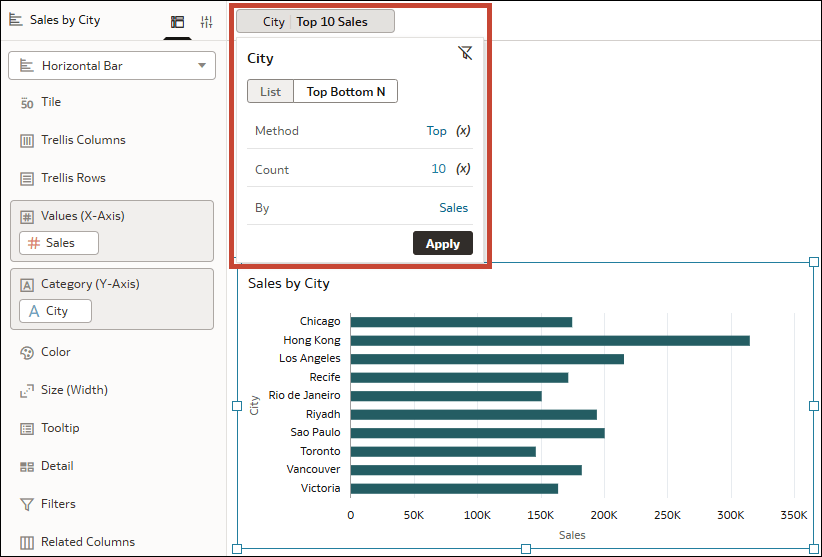
図filters_topbottomn_salesbycity.pngの説明
すべてのフィルタ・スコープに「上位下位N件」フィルタを使用できます。
「上位下位N件」フィルタを使用して双方向性コンシューマの持つレベルを制御するには、「パラメータの作成および「上位下位N件」フィルタへのバインド」を参照してください。
- ホーム・ページでワークブックにカーソルをあわせ、「アクション」をクリックして「開く」を選択します。
- 「データ」ペインで、フィルタする列を次のいずれかへドラッグ・アンド・ドロップします:
- キャンバスまたはワークブック・フィルタを作成するためのフィルタ・バー。1つまたはすべてのキャンバスのデータを大幅に制限します。
- キャンバスのダッシュボード・フィルタ。コンシューマ用のダッシュボード・フィルタ・コントロールを作成します。
- 特定のビジュアライゼーションの「文法」ペインの「フィルタ」領域。そのビジュアライゼーションのみのデータを制限するフィルタを作成します。
- フィルタをクリックして「フィルタ」ダイアログを開き、「上位下位N件」を選択します。
- オプション: 「方法」行で、「上位」をクリックして、方法を「下位」に変更します。
- 「件数」行に、表示する値の数を入力します。
- 「基準」行で、列が属性の場合は「メジャーの選択」をクリックするか、列がメジャーの場合は「属性の選択」をクリックします。次に、フィルタを制限するメジャーまたは属性を選択します。
- 「保存」をクリックします。