パラメータの作成および「上位下位N件」フィルタへのバインド
パラメータを作成して「上位下位N件」フィルタにバインドし、コンシューマがフィルタと対話する方法を制御します。
「上位下位N件」フィルタを作成してコンシューマで使用できるようにすると、「方法」、「件数」および「基準」プロパティを調整したり、フィルタ・タイプを変更したりするためのフル・アクセス権が付与されます。
コンシューマが持つ双方向性のレベルを制御する場合、またはコンシューマが簡単に操作できるようにする場合は、フィルタを非表示にし、パラメータを作成して「方法」および「件数」プロパティにバインドし、かわりにコンシューマが使用するダッシュボード・フィルタ・コントロールとしてパラメータを公開できます。
たとえば、売上が最も高い上位10の都市を表示するために、「上位下位N件」フィルタが適用された市区町村別売上を示すビジュアライゼーションがあるとします。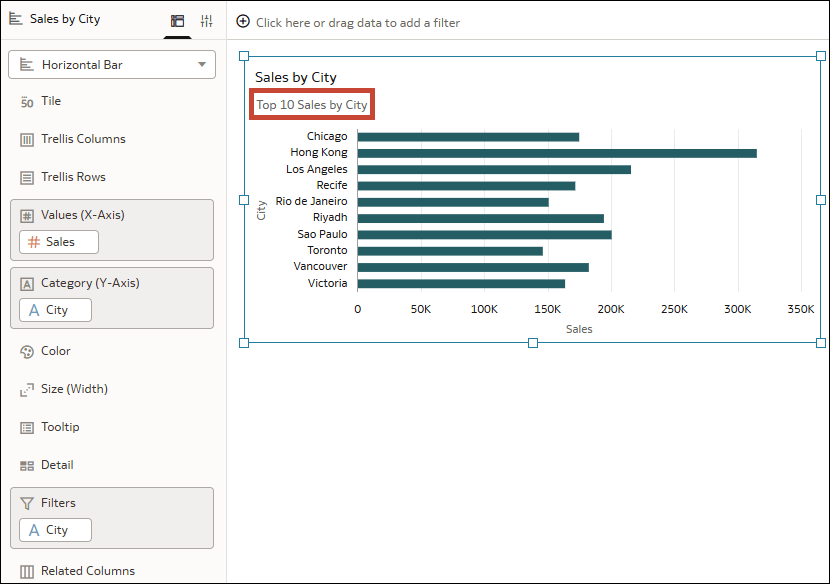
図params_topbottomn_salesbycity.pngの説明
コンシューマが、売上に基づいて上位および下位の都市の異なるサブセットを探索できるように、フィルタに対して異なる「方法」および「件数」の値を選択できるようにする必要があります。コンシューマが「基準」プロパティを変更したり、フィルタ・タイプを切り替えたりできないようにします。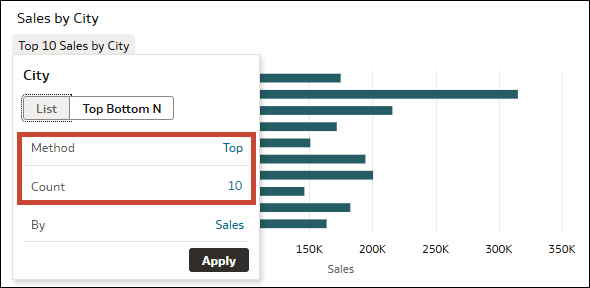
図params_topbottomn_salesbycity_filterdialog.pngの説明
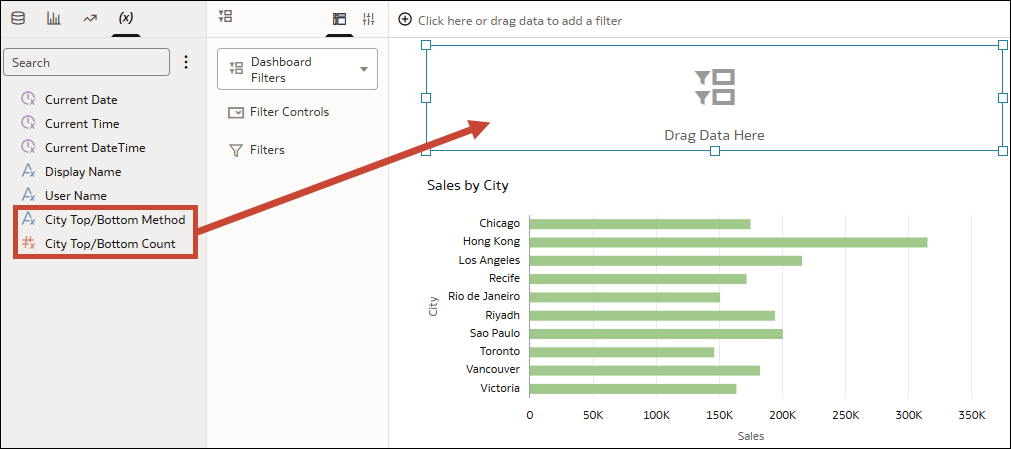
都市上位/下位方法というパラメータと都市上位/下位件数という別のパラメータを作成し、これらのパラメータをフィルタの対応するプロパティにバインドしてから、これらのパラメータをダッシュボード・フィルタのフィルタ・コントロールとして使用できます。これにより、コンシューマは上位と下位を切り替えて、ビジュアライゼーション内の指定された範囲内の値を表示できます。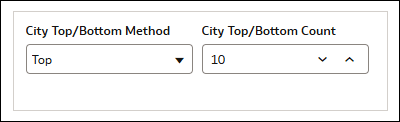
図params_topbottomn_salesbycity_dashboardfilter.pngの説明
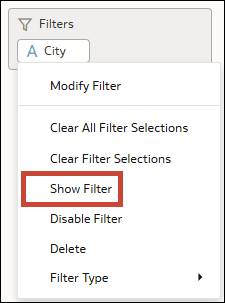
- 「上位下位N件」フィルタをクリックし、「「フィルタ」を表示」をクリックして選択を解除し、チェック・マークがなく、ビジュアライゼーションに表示されないようにします。
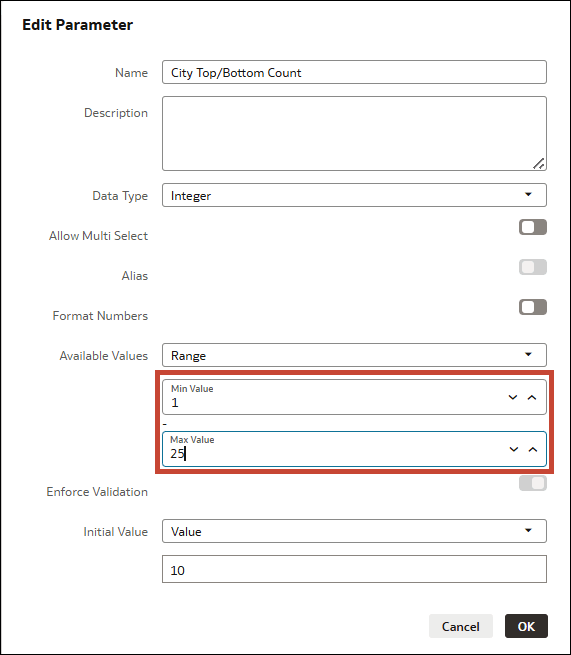
- 「使用可能な値」で、「最小値」および「最大値」を編集して、コンシューマに提供する範囲を反映します。
- 「データ・パネル」で、「パラメータ」をクリックし、作成した2つのパラメータをダッシュボード・フィルタのビジュアライゼーションにドラッグします。