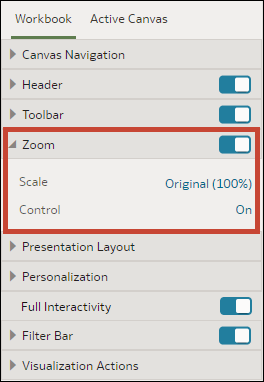
「表示」でのワークブック・ズーム・コントロール・オプションの指定
プレゼンテーション・フローの設計時、ユーザーがキャンバスを開いたときに使用されるデフォルトのズーム設定を選択できます。
「ズーム」/「レイアウト」コントロール・ボタンを使用すると、コンシューマは、画面に最も合うようにアクティブ・キャンバス全体をズーム・インまたはズーム・アウトできます。コントロールはワークブックに設定しますが、ズーム・コントロールは、「レイアウト」キャンバス・プロパティが「自由書式」に設定されたキャンバスに対してのみ表示されます。
「ワークブック」タブで設定したズーム・コントロール・プロパティは、アクティブ・キャンバスのズーム・プロパティに持ち越されます。個々のキャンバスの「ワークブック」タブのズーム・プロパティをオーバーライドできます。
「ズーム」セクションのトグルは、「スケール」プロパティを更新する前に「オン」に設定する必要があります。
- 「表示」ページで、「ワークブック」タブをクリックします。