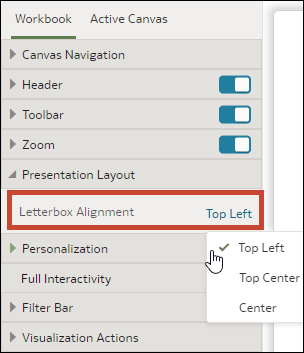
「表示」でのワークブック・キャンバスのビジュアライゼーションの配置の変更
プレゼンテーション・フローの設計時、ビジュアライゼーションを、ワークブックのキャンバスのどこに表示するかを制御できます。このため、エンド・ユーザーの画面サイズや解像度に基づいて、ビジュアライゼーションの最適な配置を選択できます。
たとえば、ワークブックのキャンバスのそれぞれにビジュアライゼーションが1つある場合、「中央」を選択すると、ビジュアライゼーションの周りに空白を入れて、キャンバスの中央に配置することができます。
「配置」オプションは次のとおりです:
- 左上 - キャンバス上でビジュアライゼーションの右側には空白を入れますが、キャンバスの上部と左側には入れません。これはデフォルトです。
- 中央上 - キャンバス上でビジュアライゼーションの左側と右側には空白を入れますが、キャンバスの上部には入れません。
- 中央 - キャンバス上でビジュアライゼーションの上部と左側、右側に空白を入れます。
キャンバス上のビジュアライゼーションの位置も変更できます。「表示」のキャンバスにおけるビジュアライゼーションの配置の変更を参照してください。
- ホーム・ページでワークブックにカーソルをあわせ、「アクション」をクリックして「開く」を選択します。
- 「表示」をクリックします。
- 「表示」ページで、「ワークブック」タブをクリックします。
- 「プレゼンテーション・レイアウト」セクションで、「文字スペースの位置合せ」フィールドに移動し、配置を選択します。
- 「保存」をクリックします。