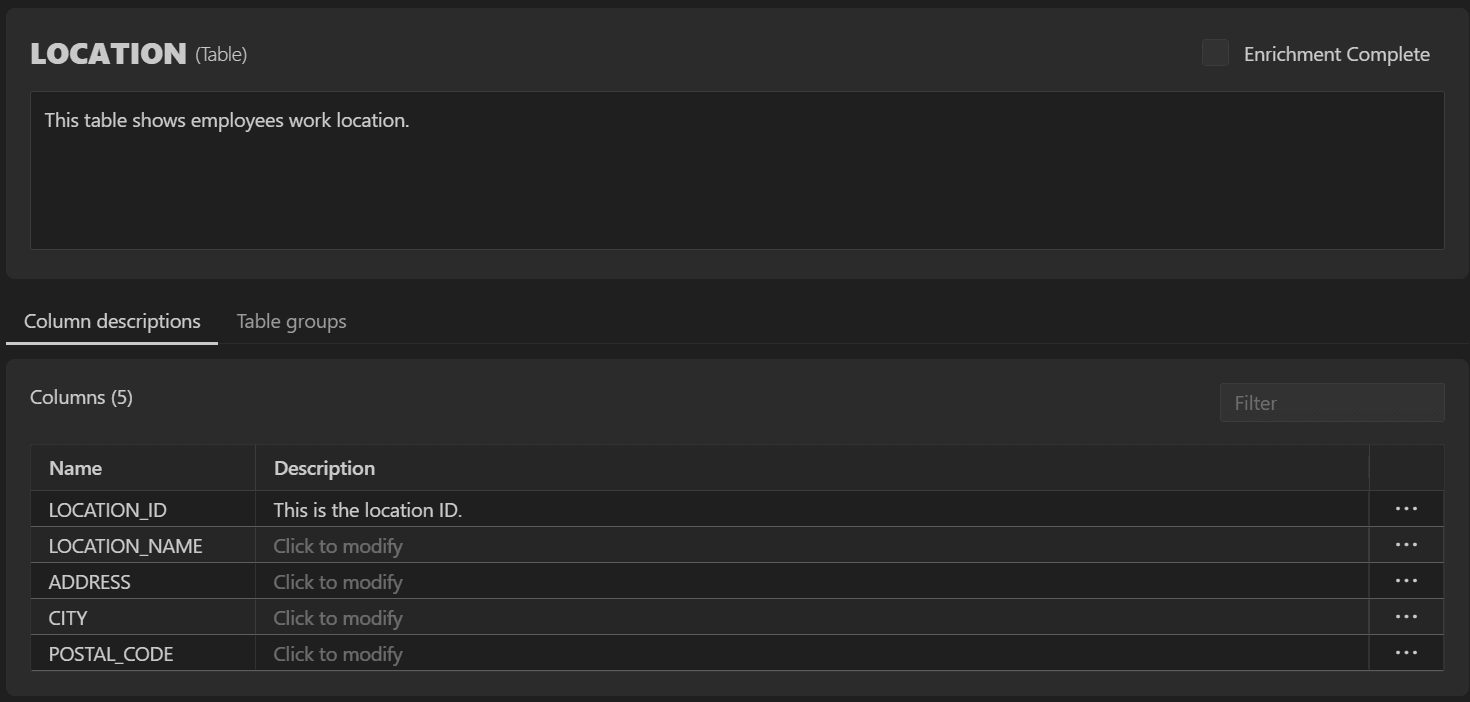
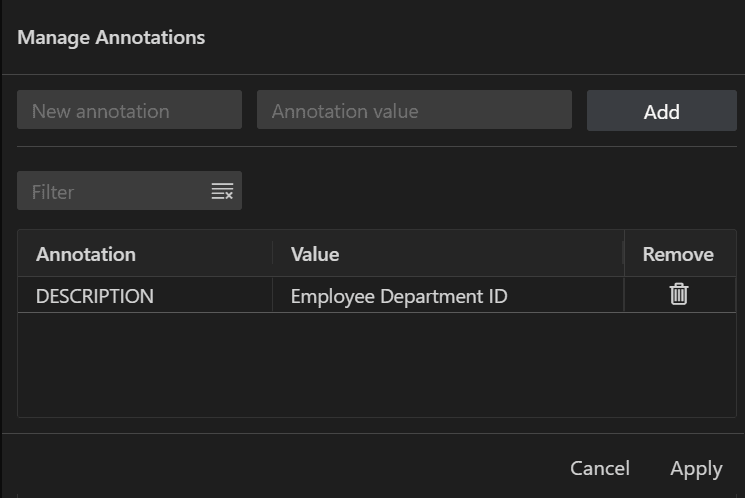
3.1.7 列のエンリッチ 最高レベルの詳細を得るために、表内の個々の列をエンリッチできます。 3.1.7.1 表の列への説明の追加 表の列に説明的なサマリーを追加して、その目的を明確化できます。 次のステップを実行して、自然言語による説明を表の列に追加します: 次のいずれかのアクションを使用して、表のビューに移動します: AIエンリッチメント・ダッシュボードで、「表グループ」セクションの表グループ・リンクをクリックし、「表」セクションの表リンクをクリックします。 「接続」パネルの「AIエンリッチメント」ノードの表を選択します。 「列」セクションで、列の「説明」セルをクリックします。 「説明の設定」スライダに説明を入力し、「保存」をクリックします。 3.1.7.2 表の列に関する注釈の追加 列の説明を指定する以外に、追加の注釈を追加して、列の目的をさらに明確化することもできます。 次のステップを実行して、列の注釈を追加および編集します: 次のいずれかのアクションを使用して、表のビューに移動します: AIエンリッチメント・ダッシュボードで、「表グループ」セクションの表グループ・リンクをクリックし、「表」セクションの表リンクをクリックします。 「接続」パネルの「AIエンリッチメント」ノードの表を選択します。 「列」セクションで、列の横にある「...」をクリックします。「注釈の管理」スライダが表示されます。 注釈を定義するには、「新規注釈」フィールドと「注釈値」フィールドにキーと値のペアをそれぞれ入力します。 「追加」、「適用」の順にクリックします。新しい注釈が列に追加されます。 注釈を編集するには、「注釈の管理」スライダを再度開き、値を編集してから、「適用」をクリックして変更を保存します。