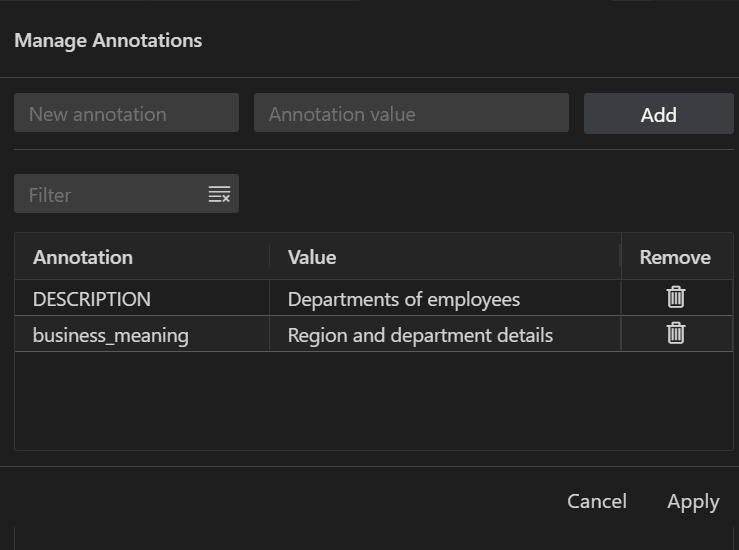
3.1.6 表のエンリッチ
グループを作成すると、グループ内の個々の表にさらに詳細な情報を追加できます。
3.1.6.1 表への説明の追加
表の目的を明確にするために、表に関する説明的なサマリーを指定できます。
次のステップを実行して、自然言語による説明を表に追加します:
- AIエンリッチメント・ダッシュボードで、「表グループ」セクションの表グループ・リンクをクリックします。
または、「接続」パネルの「AIエンリッチメント」ノードの表グループを選択します。
表グループ・ビューにナビゲートされます。
- 「表」セクションで、表の「説明」セルをクリックします。
- 「説明の設定」スライダに説明を入力し、「保存」をクリックします。
次のいずれかのアクションからアクセスして、表のビューに説明を追加することもできます:
- 表グループ・ビューで表のリンクをクリックします。
- 「接続」パネルの「AIエンリッチメント」ノードの表を選択します。
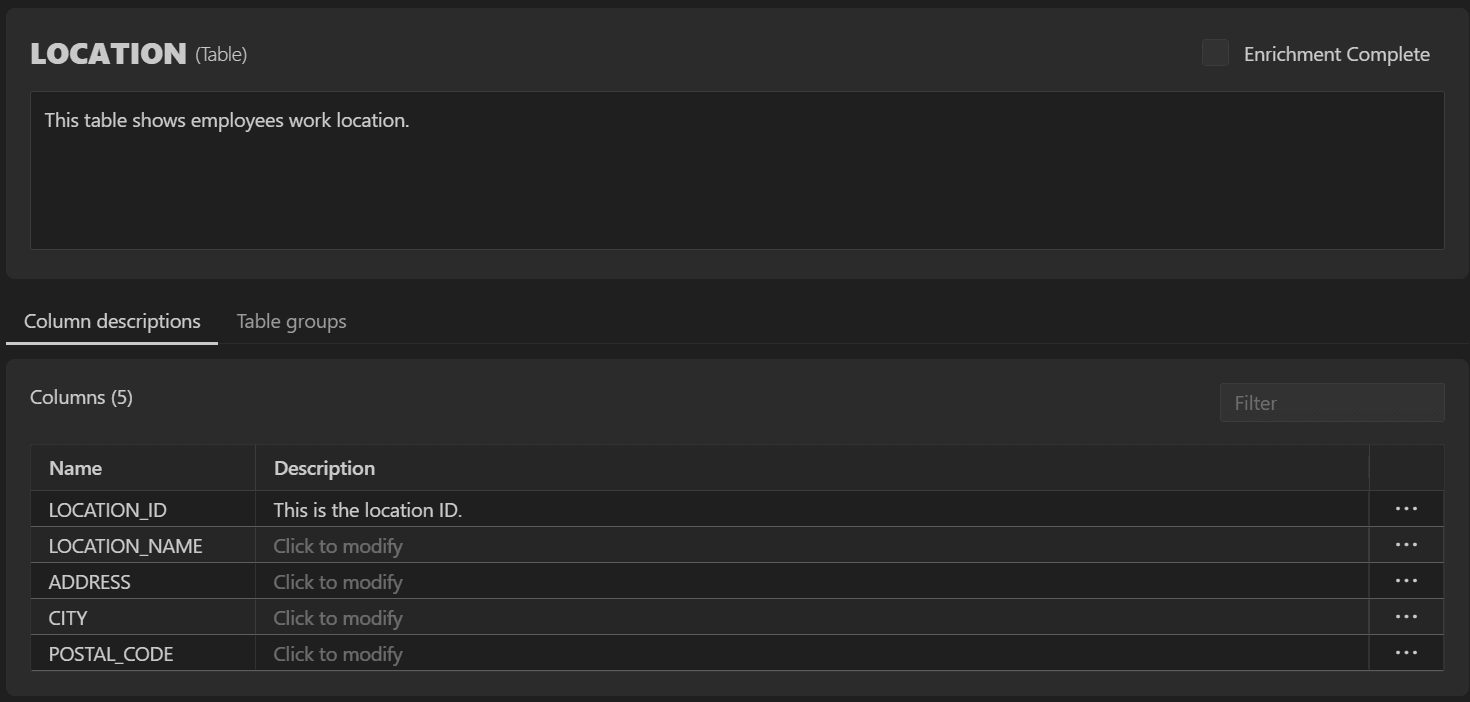
ノート:
一部の列に注釈が付けられていない場合でも、完全に注釈を付けたと表をマークするには、「エンリッチメント完了」チェック・ボックスを選択します。こうすると、AIエンリッチメント・ダッシュボードに表示される「データベース・エンリッチメント率」に、その表とその列が含まれます。