パイプラインの管理
パイプラインの編集、起動、停止および削除のステップなど、GoldenGate Studioユーザー・インタフェースからパイプラインを管理します。
パイプライン詳細の表示
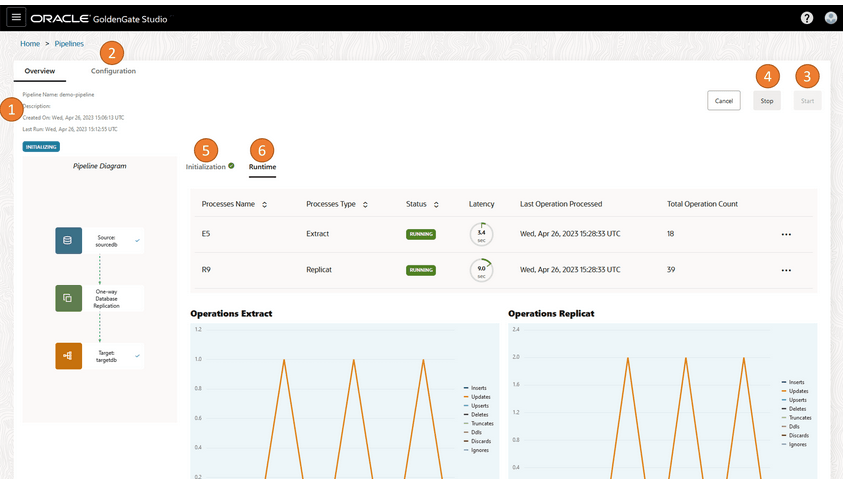
パイプラインの詳細を表示するには、次のステップを実行します:
「パイプライン」ページで、パイプラインを選択してその詳細を表示します。パイプラインの詳細ページで、省略記号(3つのドット)アイコンをクリックし、「表示」をクリックします。次のことが可能です:
-
パイプラインの詳細(パイプラインの名前、説明、その作成日時、その最終実行日時、およびそれが正常に実行されたかどうかなど)を確認します
-
パイプラインの構成、マッピング、マッピング・ルールおよび詳細オプションを編集します
-
パイプラインを開始および停止します。
-
実行されているパイプラインをリアルタイムで表示します
ノート:
パイプラインは、「停止」をクリックするまで継続的に実行されます。 - その初期化ステップ、各ステップのステータスとログ、および初期ロードの詳細を表示します
ノート:
ステップのメッセージ・ログを表示するには、「概要」ページで省略記号(3つのドット)アイコンをクリックし、「ログ・イベント」を選択します。パイプラインの停止
実行されているパイプラインのみ停止できます。パイプラインは、手動で停止するまで継続的に実行されます。パイプラインを停止すると、GoldenGate StudioによってExtractプロセスおよびReplicatプロセスの両方ともが停止されます。
パイプラインを停止するには:
- パイプラインページで、停止するパイプラインを選択します。パイプラインの詳細ページが表示されます。
- パイプラインの詳細ページで、停止をクリックします。
パイプラインが停止した後は、開始をクリックするとそれを再度開始できます。GoldenGate Studioにより、ExtractプロセスとReplicatプロセスが再開されて、パイプラインが停止している間に発生したトランザクションがすべてレプリケートされます。